

Die besten Grafiktabletts im Überblick
Grafiktabletts sind für digitale Künstler und Designer unverzichtbar geworden, da sie eine Präzision bieten, die eine herkömmliche Maus niemals erreichen kann. Ob du gerade erst mit dem Zeichnen beginnst oder als Profi komplexe Illustrationen erstellst, das passende Gerät verbessert deinen digitalen Workflow spürbar.
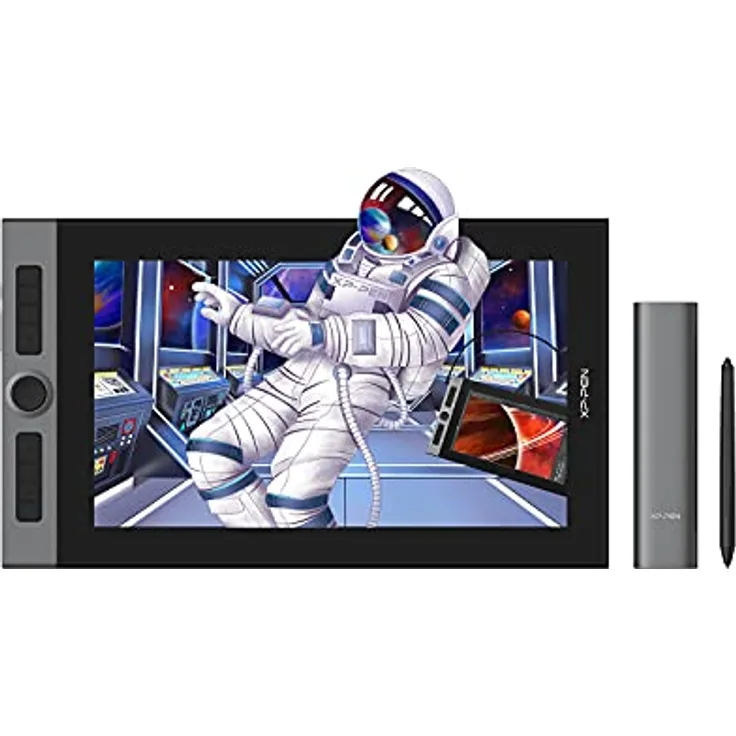
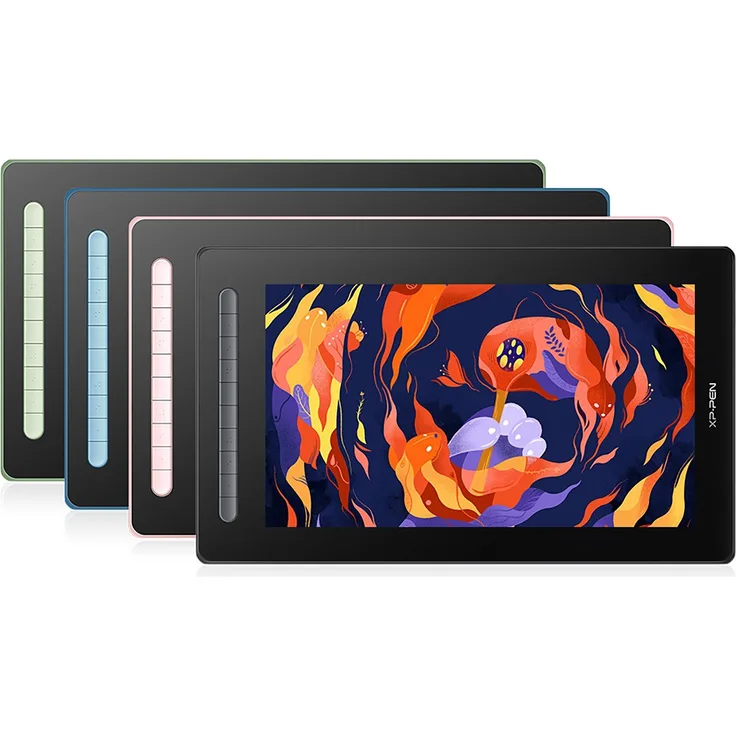
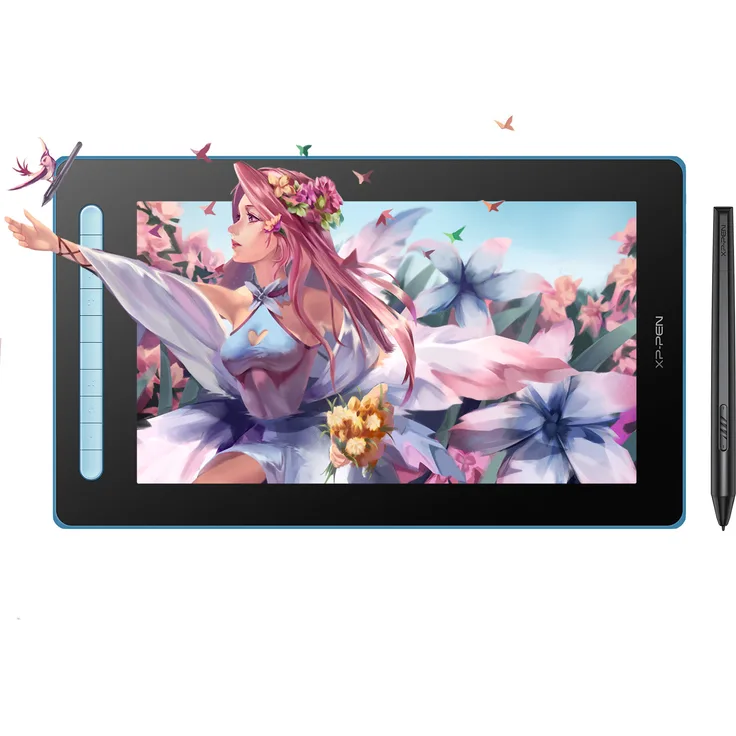
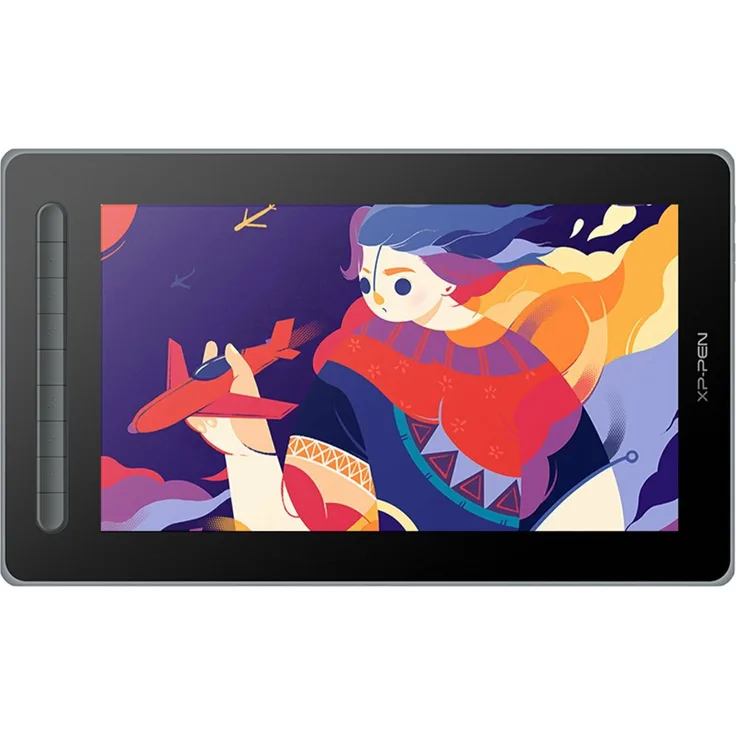
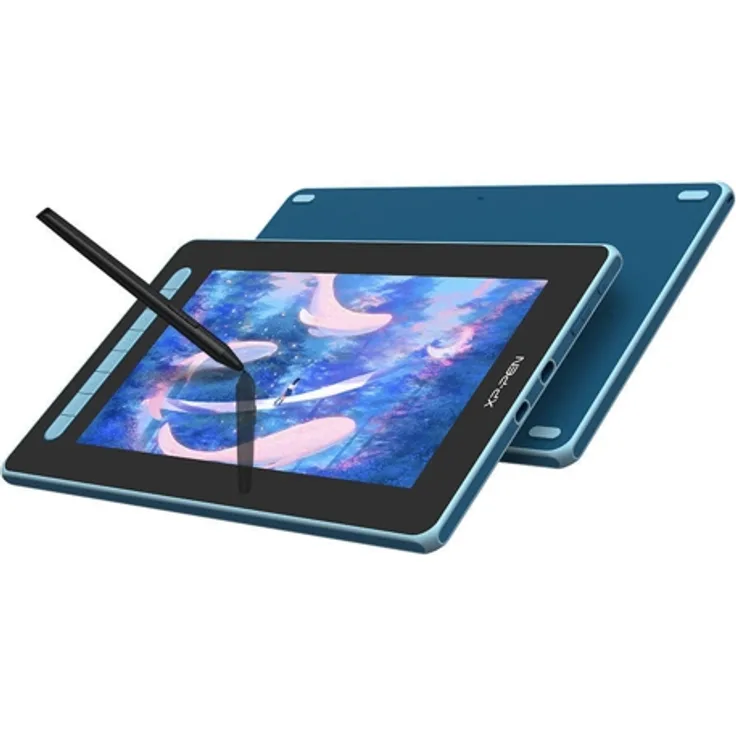
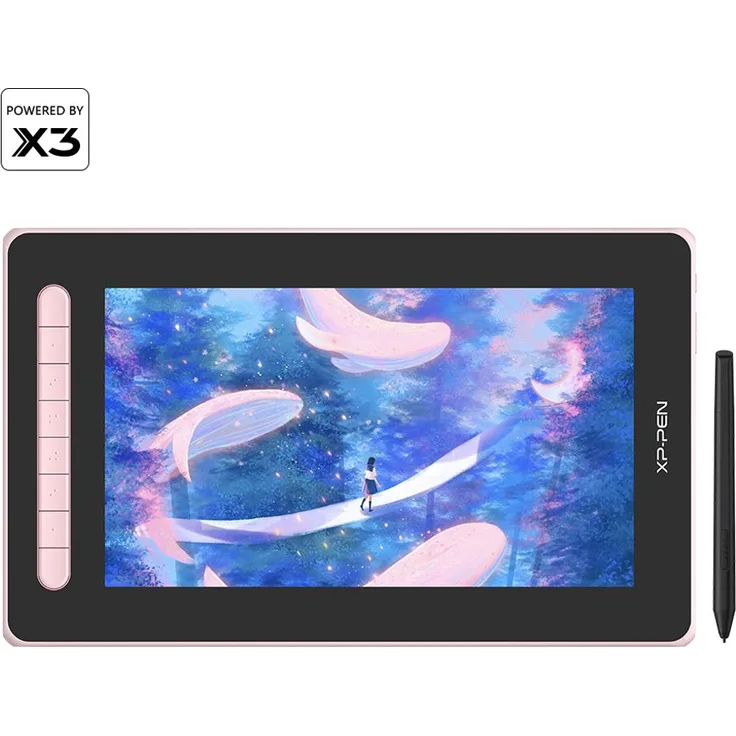
XP-PEN Artist Pro 16 Grafiktablett 15,4” 133% sRGB volllaminiertes Pen Display batterieloser Stift mit X3 Smart-Chip kompatibel mit WindowsMac/Linux
XP-PEN Artist Pro 16
Vorteile
- Volllaminiertes 15,4-Zoll-Pen-Display mit 133 % sRGB Farbraum.
- Batterieloser Stift mit modernem X3 Smart-Chip.
- Kompatibel mit Windows, Mac und Linux.
Nachteile
- Benötigt für den Betrieb den Anschluss an einen Computer.
- Nimmt mehr Platz ein als ein klassisches Zeichentablett ohne Display.
Fazit: Das XP-PEN Artist Pro 16 überzeugt als farbstarkes, volllaminiertes Pen Display mit modernem, batterielosem Stift.
Worauf beim Kauf achten?
Die Art des Tabletts: Mit oder ohne Display?
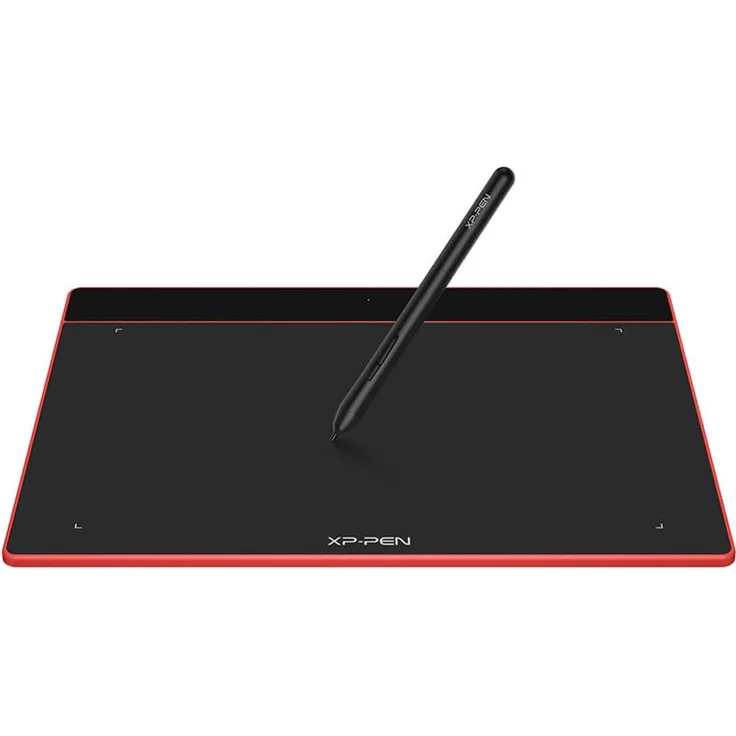
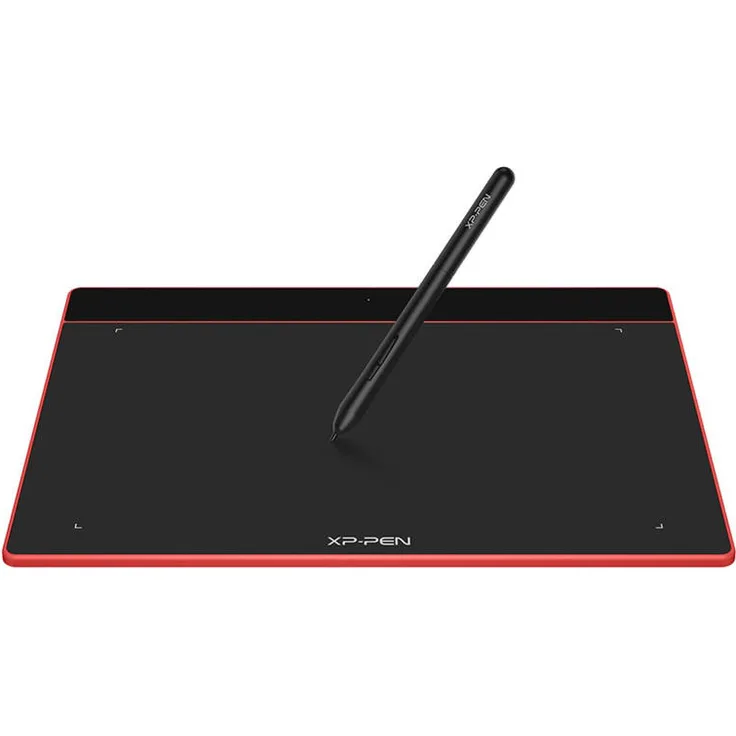
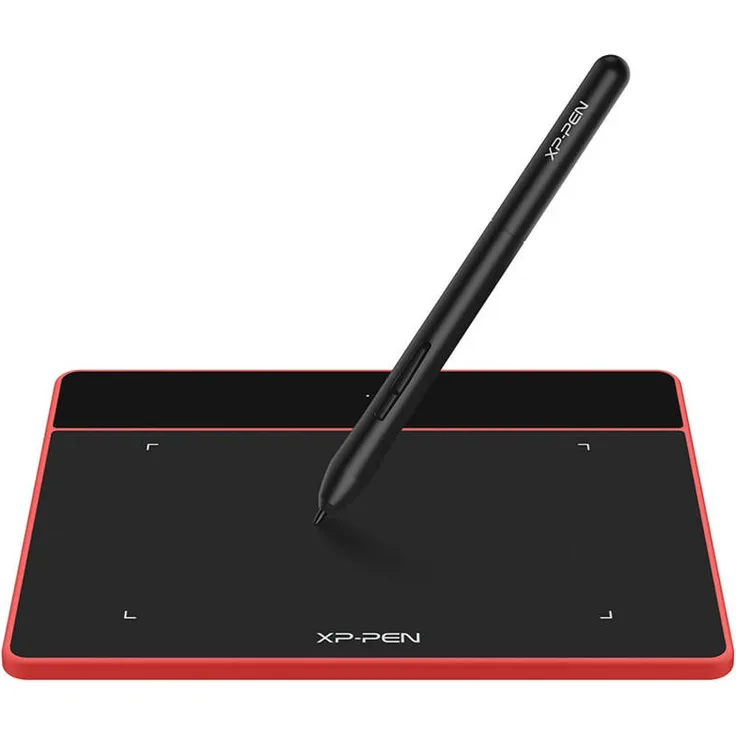
Bevor du dich für ein Modell entscheidest, musst du die grundlegende Bauweise wählen. Klassische Zeichentabletts ohne Bildschirm dienen als Eingabefläche, während du das Ergebnis auf deinem Computermonitor betrachtest. Das erfordert eine gewisse Eingewöhnungszeit bei der Hand-Auge-Koordination. Pen-Displays hingegen erlauben es dir, direkt auf dem Bildschirm zu zeichnen, was sich deutlich intuitiver anfühlt und den Übergang vom analogen Papier erleichtert.
Tipp
Wenn du viel unterwegs bist, solltest du auf die Stromversorgung achten. Während kleine Standard-Tabletts meist nur ein USB-Kabel benötigen, brauchen große Display-Tabletts oft ein zusätzliches Netzteil.
Druckempfindlichkeit und Stifttechnologie
Der Stift ist dein wichtigstes Werkzeug. Die meisten modernen Geräte bieten 8.192 Druckstufen, was mittlerweile als Standard gilt. Viel wichtiger als die reine Zahl ist jedoch die Aktivierungsschwelle, also wie sanft du aufsetzen kannst, bevor eine Linie erscheint. Hochwertige Stifte unterstützen zudem eine Neigungserkennung, mit der du wie bei einem echten Bleistift schattieren kannst, indem du den Stift schräg hältst.
Arbeitsfläche und Ergonomie
Die Größe des Tabletts sollte zu deiner Arbeitsweise passen. Eine zu kleine Fläche schränkt deine Armbewegung ein und kann zu einer verkrampften Haltung führen. Eine zu große Fläche hingegen zwingt dich zu weiten Wegen, was bei der täglichen Arbeit ermüdend wirken kann. Ideal ist eine Größe, die etwa deinem Monitorformat entspricht.
Hinweis
Achte auf die Beschichtung der Oberfläche. Eine leicht angeraute Textur sorgt für den nötigen Widerstand beim Zeichnen, damit der Stift nicht auf dem glatten Kunststoff oder Glas wegrutscht.
Für wen eignet sich was?
| Kriterium | Standard-Tablett | Display-Tablett |
|---|---|---|
| Hand-Auge-Koordination | Blick zum Monitor nötig | Direktes Zeichnen auf dem Bild |
| Anschaffungskosten | Preiswerter Einstieg | Höhere Investition |
| Mobilität | Leicht und meist kompakt | Oft schwerer und kabelgebunden |
Einsteiger und Hobbykünstler
Wer erste Schritte in der digitalen Malerei wagt oder das Tablett für Online-Unterricht und Bildbearbeitung nutzt, ist mit einem klassischen Tablett ohne Display bestens bedient. Diese Geräte sind langlebig, unkompliziert und schonen das Budget.
Professionelle Illustratoren
Für detaillierte Arbeiten und tägliche Nutzung sind Pen-Displays die erste Wahl. Die direkte Interaktion mit dem Bild beschleunigt den Arbeitsprozess enorm. Hier lohnt es sich, in eine höhere Auflösung und eine gute Farbabdeckung des Displays zu investieren.
Achtung
Prüfe vor dem Kauf die Treiber-Kompatibilität deines Betriebssystems. Besonders bei älteren Rechnern oder speziellen Linux-Distributionen kann die Einrichtung günstigerer Modelle manchmal Geduld erfordern.
Häufige Fragen
Die meisten Grafiktabletts funktionieren nur als Eingabegerät für einen PC oder Mac. Es gibt jedoch spezielle All-in-One-Lösungen oder Grafik-Tablets, die ein eigenes Betriebssystem besitzen und komplett eigenständig genutzt werden können.
Wacom gilt als der Industriestandard mit sehr ausgereiften Treibern und hochwertiger Stifttechnologie. Huion und XP-Pen bieten oft eine vergleichbare Hardware-Ausstattung zu einem deutlich niedrigeren Preis an, was sie besonders für preisbewusste Käufer attraktiv macht.
Das hängt von deinem Schreibdruck und der Oberflächenbeschaffenheit des Tabletts ab. Bei intensiver Nutzung solltest du die Spitzen alle paar Monate wechseln, sobald sie flach oder scharfkantig werden, um die Oberfläche des Tabletts nicht zu zerkratzen.
Bei größeren Displays ab 16 Zoll ist eine höhere Auflösung sinnvoll, da du sehr nah am Bildschirm arbeitest. Bei kleineren Modellen reicht Full HD oft aus, um scharfe Linien ohne sichtbare Pixel zu zeichnen.
Beliebte Grafiktabletts
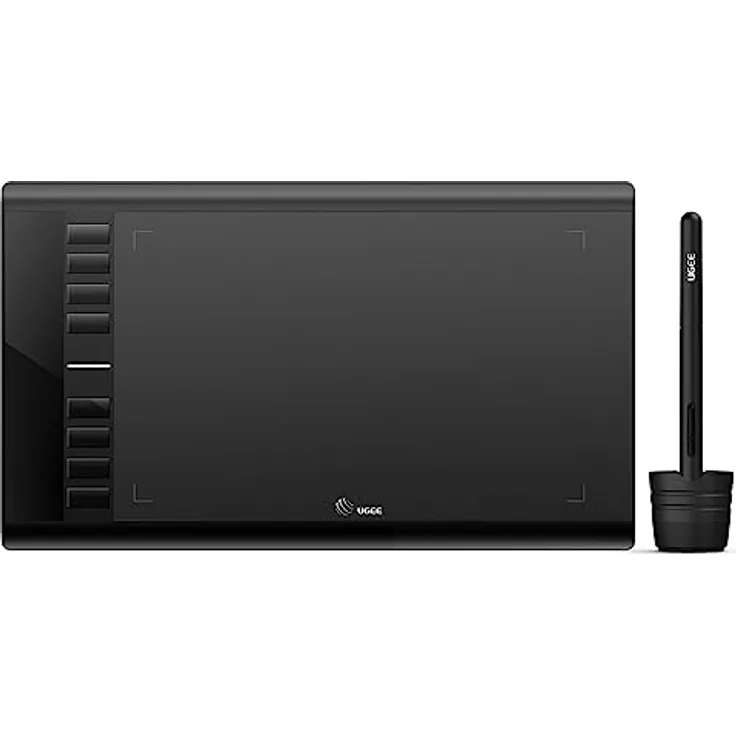
UGEE M708 Zeichentablett für PC10 x6 Zoll Grafiktablett ohne Display, 8192 Druckstufen, 266RPS OSU Stifttablett, Zeichenpad mit Stift (Win/Mac/Chrome OS/Linux)
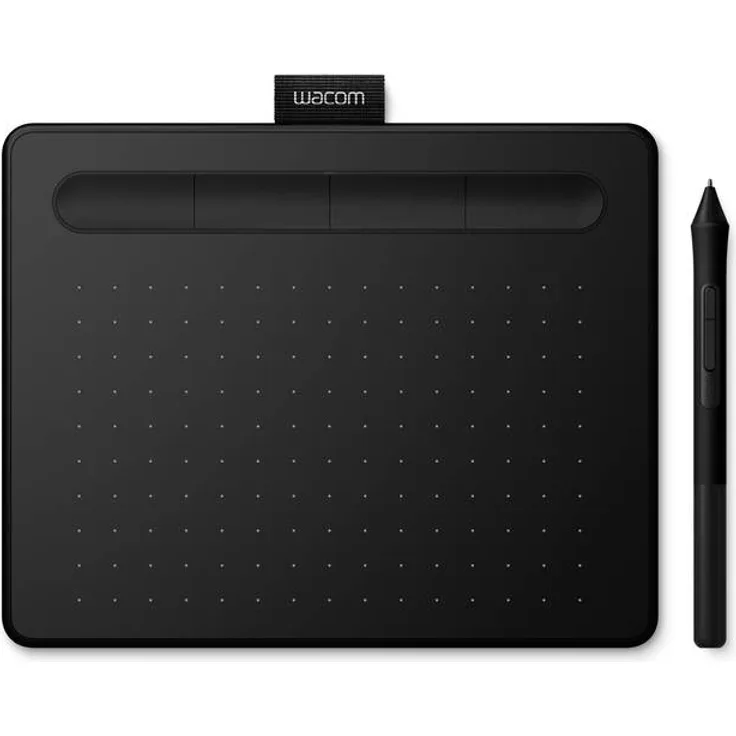
Wacom Intuos S Stift-Tablett - Mobiles Zeichentablett(zum Malen & für Fotobearbeitung mit druckempfindlichem 4K Stift & 1 Softwaredownload) schwarz - Ideal für Home-Office & E-Learning
Wacom Intuos S
Vorteile
- Druckempfindlicher 4K-Stift für Malen und Fotobearbeitung.
- Kompaktes und mobiles Zeichentablett.
- Ein Software-Download im Lieferumfang enthalten.
Nachteile
- Kein integriertes Display für direktes Zeichnen auf dem Bild.
- Kompakte Zeichenfläche bietet begrenzten Platz.
Fazit: Das Wacom Intuos S ist ein kompaktes, mobiles Zeichentablett und eignet sich hervorragend für E-Learning und Home-Office.
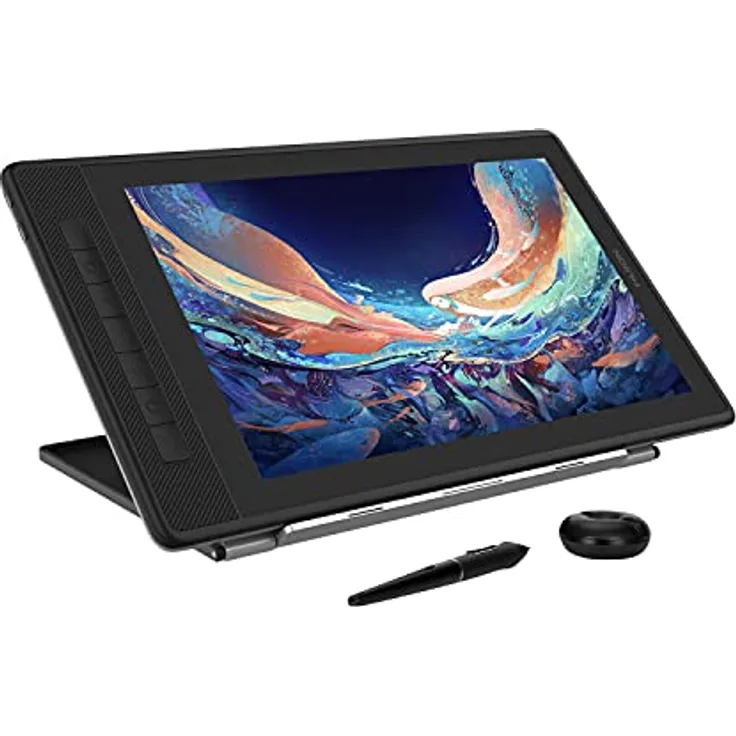
HUION Kamvas Pro 13 2.5K Grafiktablett mit Display13,3 Zoll Drawing Tablet, Digital Zeichentablett mit verstellbarem Ständer, ideal für Heimarbeit und Fernunterricht, schwarz
HUION Kamvas Pro 13 2.5K
Vorteile
- 13,3-Zoll-Display mit scharfer 2.5K-Auflösung.
- Inklusive verstellbarem Ständer für ergonomisches Arbeiten.
- Vielseitig einsetzbar für Heimarbeit und Fernunterricht.
Nachteile
- Erfordert den Anschluss an einen Computer.
- Größerer Platzbedarf auf dem Schreibtisch als bei Zeichentabletts ohne Display.
Fazit: Das HUION Kamvas Pro 13 2.5K bietet ein hochauflösendes Display und ergonomisches Arbeiten dank des mitgelieferten Ständers.
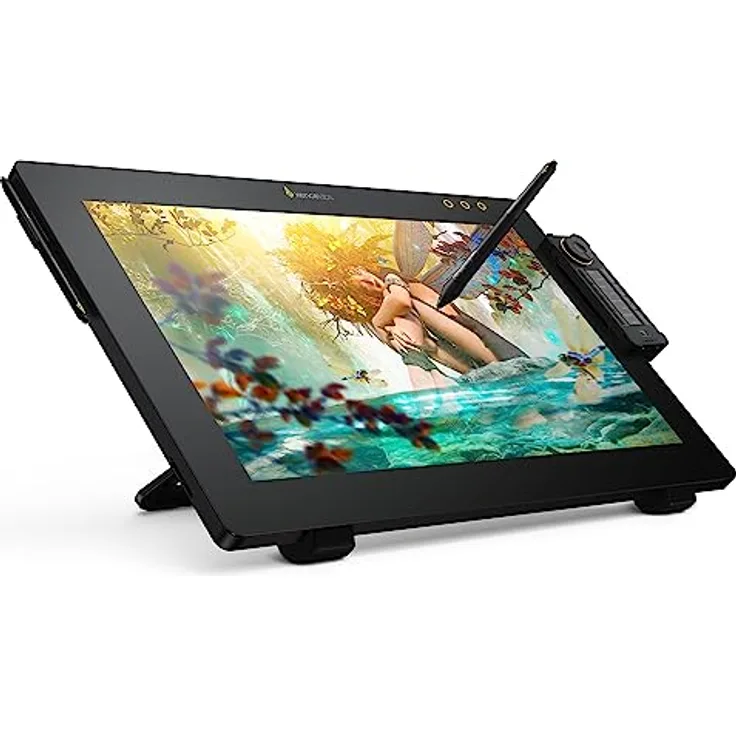
Xencelabs Pen Display 24 Grafiktablett mit 4K-Bildschirm99% Adobe RGB Zeichenmonitor, Bildschirmtablett mit Quick Keys, 2 Stiften 8192 Druckstufen Batteriefrei, Kompatibel mit Win/Mac/Linux
Xencelabs Pen Display 24
Vorteile
- Großer 24-Zoll-Bildschirm mit 4K-Auflösung und 99 % Adobe RGB Farbraum.
- Inklusive Quick Keys und zwei batteriefreien Stiften mit 8192 Druckstufen.
- Kompatibel mit Windows, Mac und Linux.
Nachteile
- Hoher Platzbedarf auf dem Schreibtisch durch die 24-Zoll-Diagonale.
- Aufgrund der Größe nicht für den mobilen Einsatz geeignet.
Fazit: Das Xencelabs Pen Display 24 überzeugt als professioneller 4K-Zeichenmonitor mit erstklassiger Farbraumabdeckung und umfangreichem Zubehör.