Elgato Stream Deck MK.2 – Studio-Controller, 12GB, 15 Makrotasten, auslösen von Aktion in Apps und Software wie OBS, Twitch, YouTube und anderen, für Mac und PC, Schwarz
89
HervorragendTestsieger Score
ab12099€
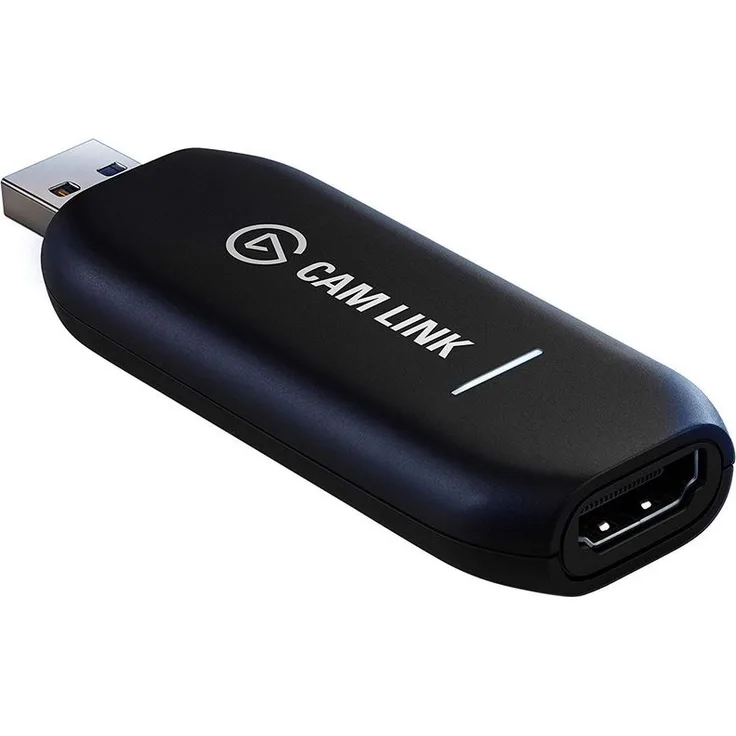
Corsair Elgato Cam Link 4K, Live-Streamen und Aufnehmen mit DSLR, Action Cam oder Camcorder in 1080p60 oder 4K bei 30 fps, HDMI Capture-Gerät, USB 3.0
85
HervorragendTestsieger Score
2 Varianten
ab7999€
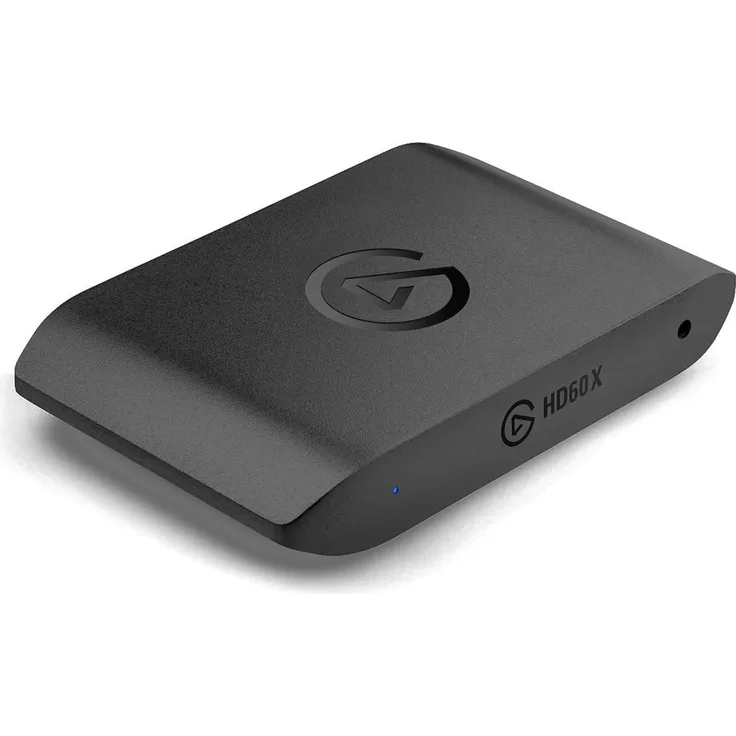
Elgato Game Capture HD60 X Schwarz(17520004920)
78
EmpfehlenswertTestsieger Score
3 Varianten
ab18999€
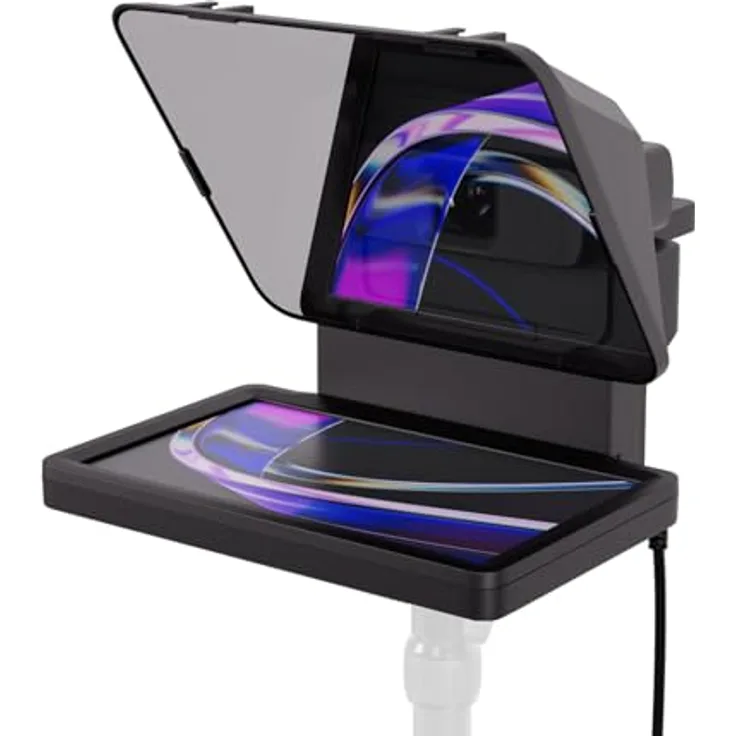
Elgato Prompter – Teleprompter mit integriertem Bildschirm, unterstützt DSLR/Webcam/Smartphone, Drag&Drop-Monitoranzeige, funktioniert mit Mac/PC&Stream Deck
82
HervorragendTestsieger Score
2 Varianten
ab24800€
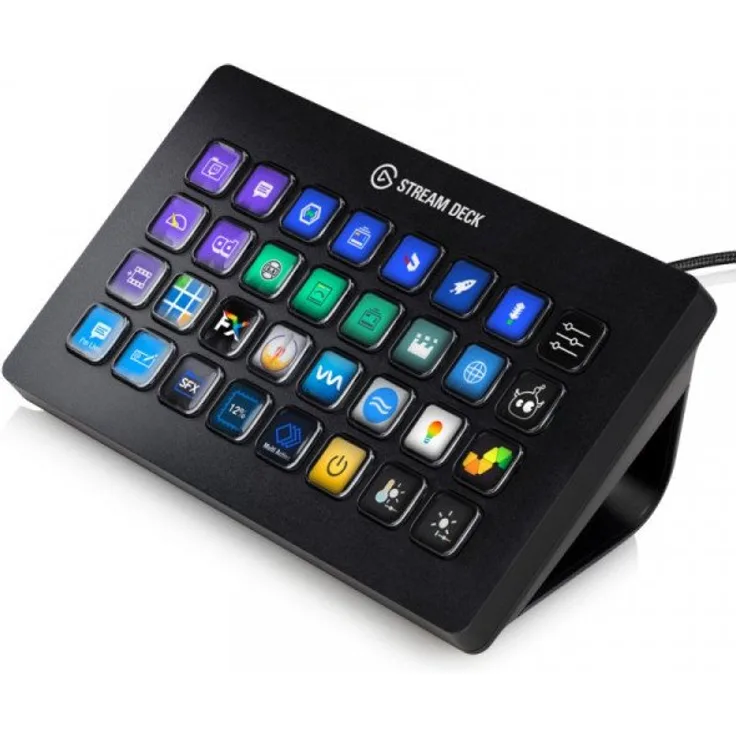
Corsair Elgato Stream Deck XL, Fortschrittliche Stream-Steuerung, 32 frei Anpassbare LCD-Tasten, für Windows 10 und MacOS 10.13 oder Neuer
82
HervorragendTestsieger Score
ab19999€
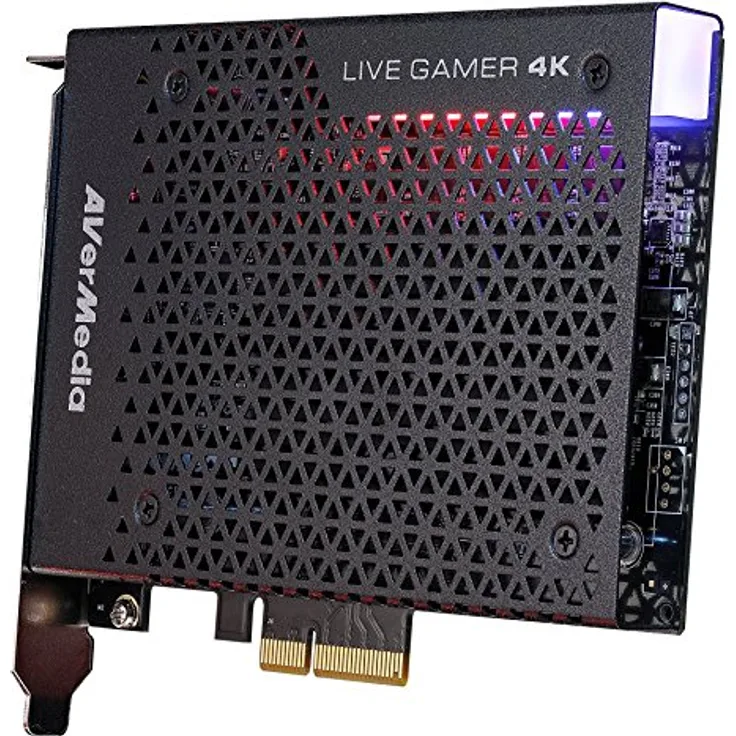
AVerMedia 4K-Live-Gamer, 4Kp60 HDR-Passthrough, PCI-E, extrem niedrige Latenzzeit, ideal für Xbox, PlayStation und PC, PowerDirector 15 enthalten (GC573)
76
EmpfehlenswertTestsieger Score
ab16195€
Elgato Stream Deck Mini (10GAI9901)
76
EmpfehlenswertTestsieger Score
ab8390€
StarTech.com USB Video Capture Adapter - S Video - Composite to USB 2.0 Video Capture Cable with TWAIN Support - Analog to Digital Converter - Windows Only - video capture adapter - USB 2.0
76
EmpfehlenswertTestsieger Score
ab4384€
AVerMedia HDMI-Capture-Karte für Streaming und Aufnahme mit 4K60-Erfassung und ultraniedriger Latenz auf PS5, PS4 Pro, Xbox Series X/S, Xbox One X, Switch-Spielen - GC575 Live Gamer 4K 2.1
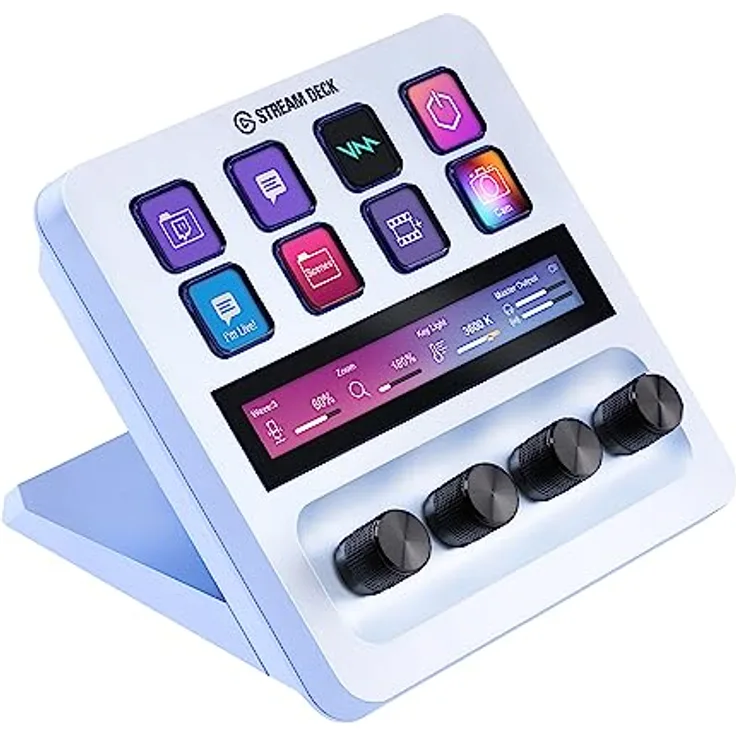
Elgato Stream Deck + White, Audiomixer, Live-Produktion und Studio-Controller für Content Creators, Streaming, Gaming, mit anpassbarer Touch-Leiste, Drehreglern und LCD-Tasten, für Mac und PC
75
EmpfehlenswertTestsieger Score
ab19999€
AVerMedia HDMI Capture Card 2.1 für Streaming und Gaming, VRR-Unterstützung und HDR 4K Capture Card für Xbox Series X/S, PS5, Xbox One, PS4, Nintendo Switch-GC553G2 Live Gamer Ultra 2.1
74
EmpfehlenswertTestsieger Score
ab18679€
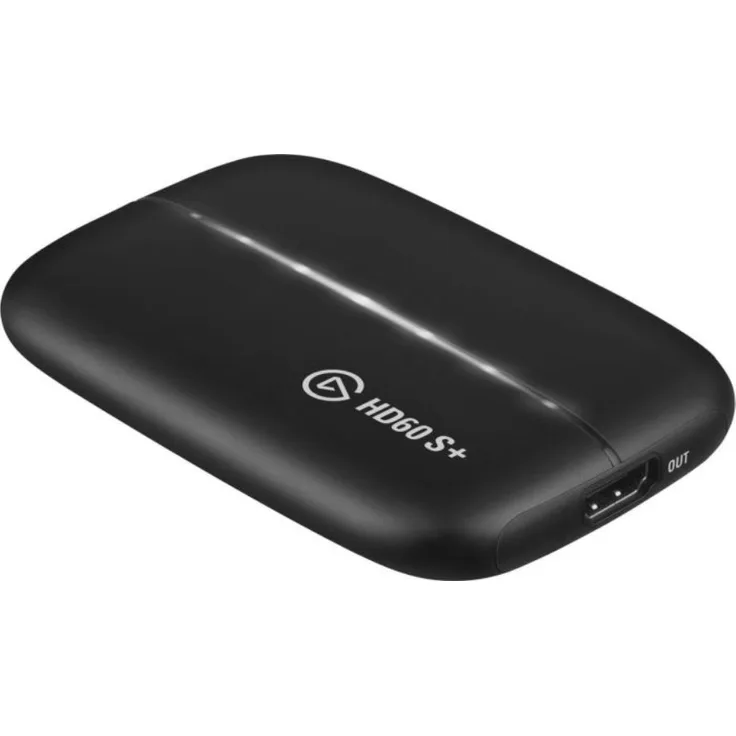
Elgato Game Capture HD60 S+, Capture Karte für Aufnahme in 1080p60 HDR10 und verzögerungsfreies Passthrough in 4K60 HDR10, Ultra-Low-Latency-Technologie
74
EmpfehlenswertTestsieger Score
ab25000€
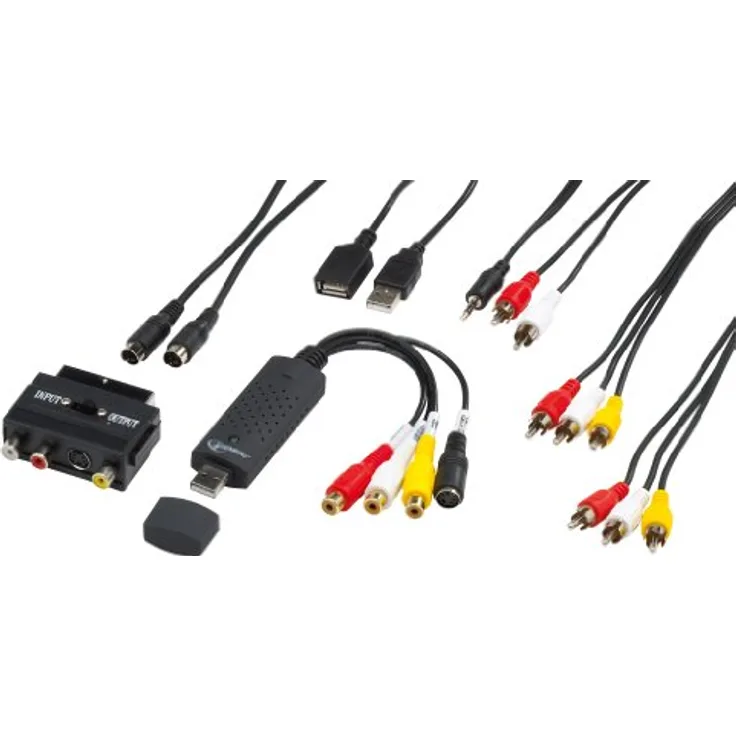
GEMBIRD Audio-& Videograbber USB3.0 zum Digit. von VHS Tapes
74
EmpfehlenswertTestsieger Score
ab1333€
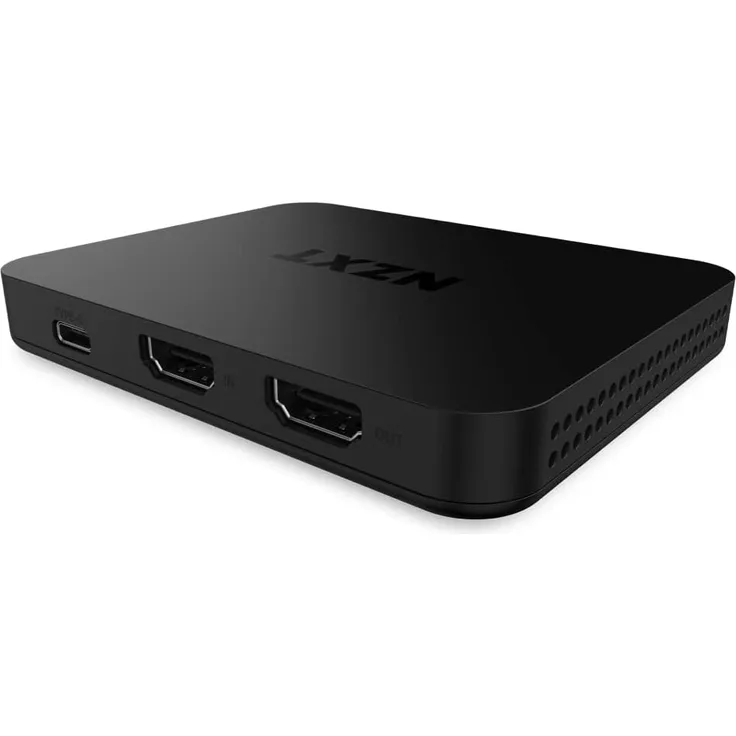
NZXT Capture Card Signal HD60 Capture Karte
72
EmpfehlenswertTestsieger Score
2 Varianten
ab9990€
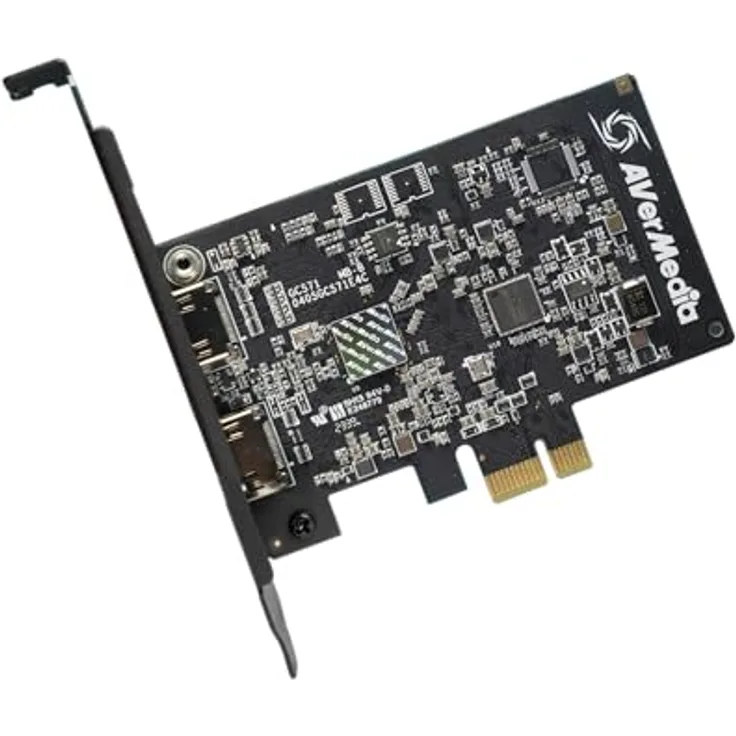
AVerMedia HDMI-Capture-Karte für Streaming und Videospiele, 4K60 Pass-Through mit ultraniedriger Latenz auf PS5, PS4 Pro, Xbox Series X/S, Xbox One X, Switch-Spielen - GC571 Live Streamer Ultra HD
72
EmpfehlenswertTestsieger Score
ab12359€
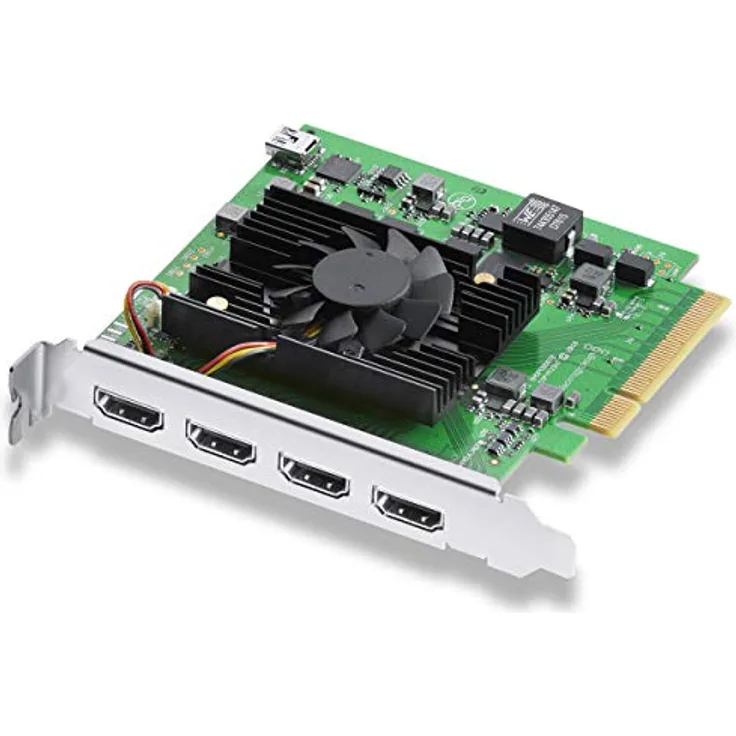
Blackmagic DeckLink Quad HDMI Recorder, PCIe Capture Card für 4K- und HD-Videoaufzeichnung, Schwarz
77
EmpfehlenswertTestsieger Score
ab50880€
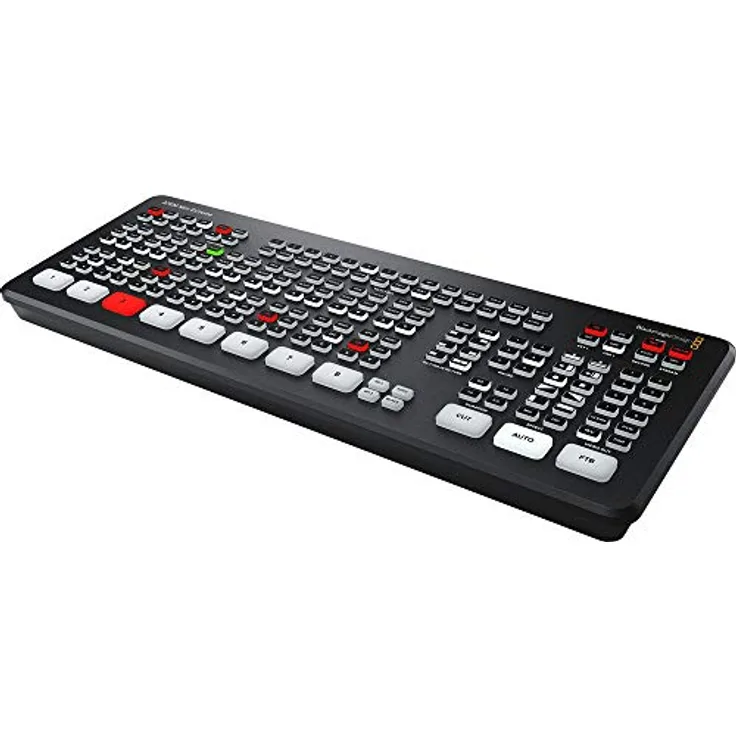
Blackmagic Design Atem Mini Extreme, OB02474
77
EmpfehlenswertTestsieger Score
ab99900€
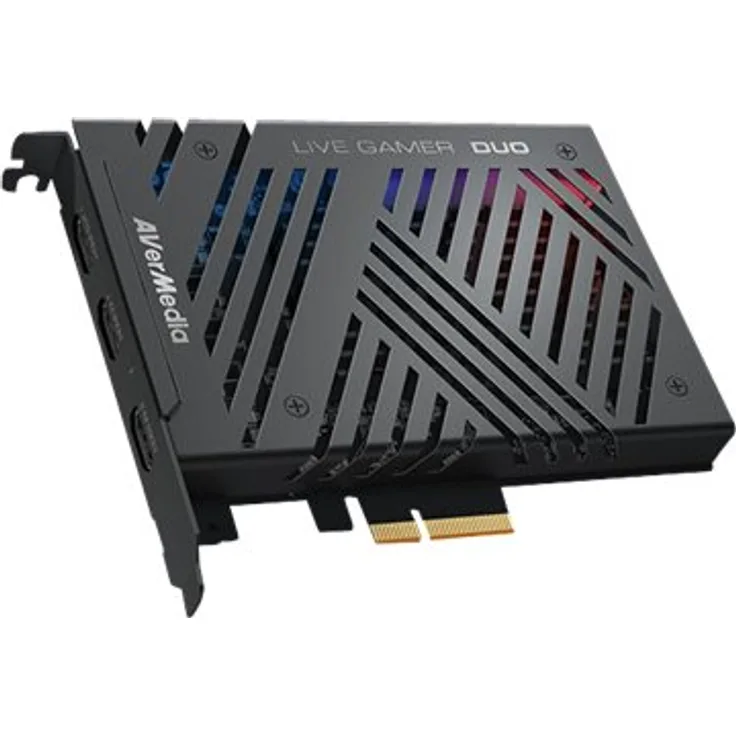
AVerMedia Live Gamer DUO GC570D - Videoaufnahmeadapter - PCIe 2.0 x4
76
EmpfehlenswertTestsieger Score
ab17829€
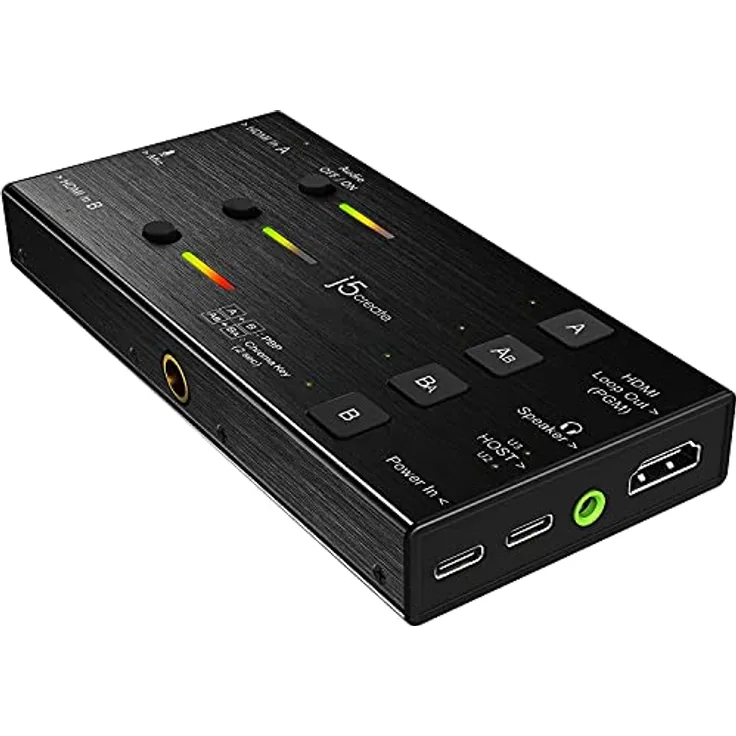
j5Create JVA06 Dual HDMI Video Capture, 1080p Game Recorder mit Chroma Key, Schwarz
76
EmpfehlenswertTestsieger Score
ab14538€
Blackmagic Design Ultrastudio Mini 4K Marke
75
EmpfehlenswertTestsieger Score
ab1.02900€
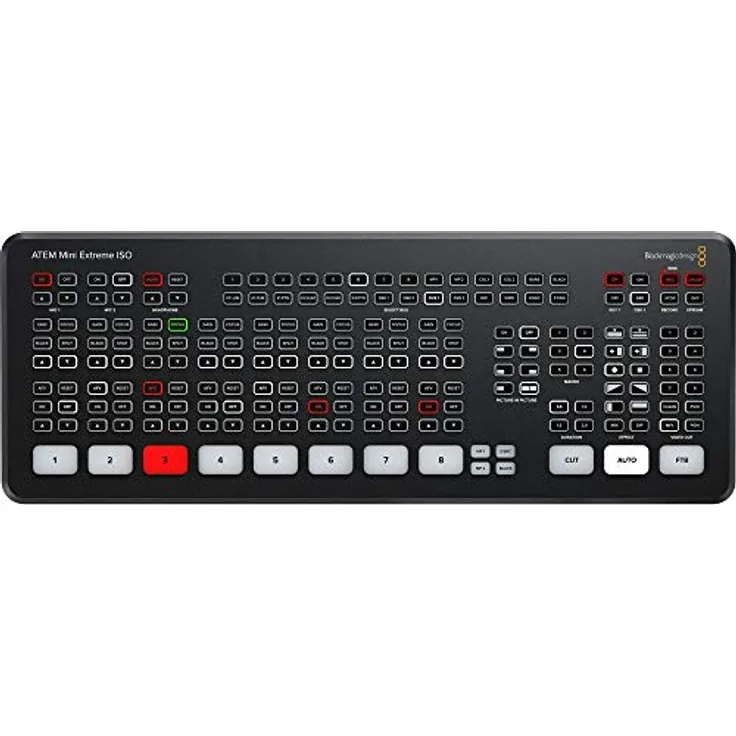
Blackmagic Design Atem Mini Extreme ISO
74
EmpfehlenswertTestsieger Score
ab1.37000€
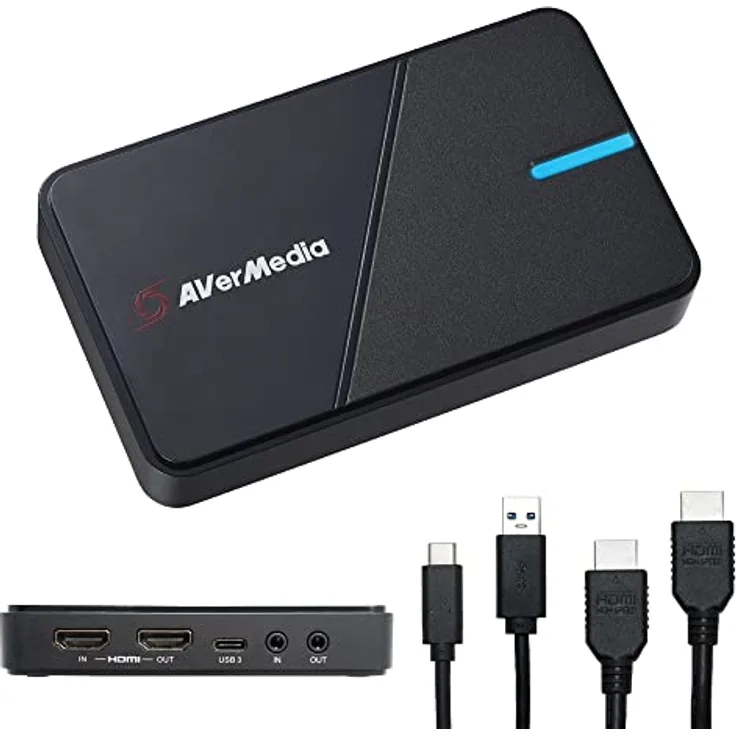
AVerMedia LIVE GAMER EXTREME 3 GC551G2, 4K Game Recorder mit VRR und nahezu null Latenz, Schwarz
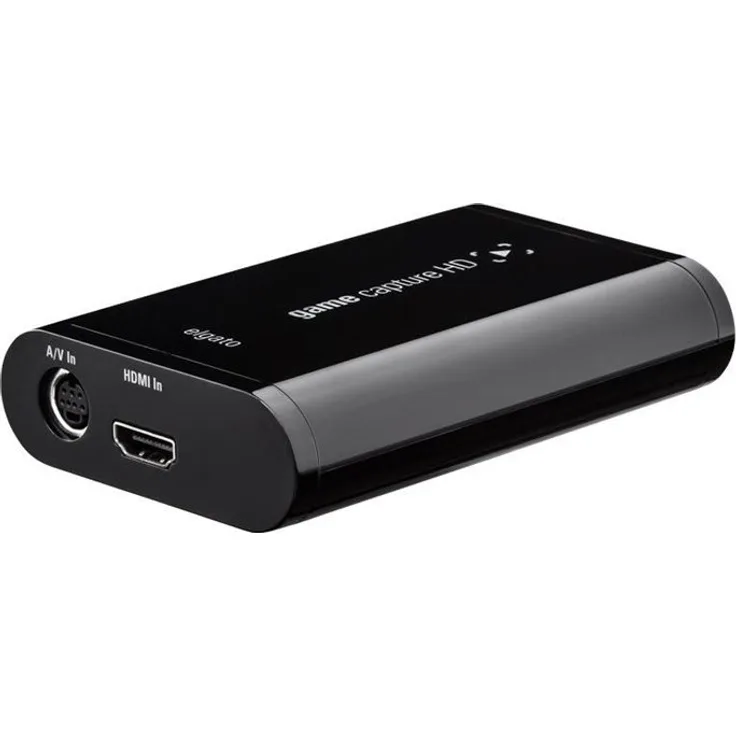
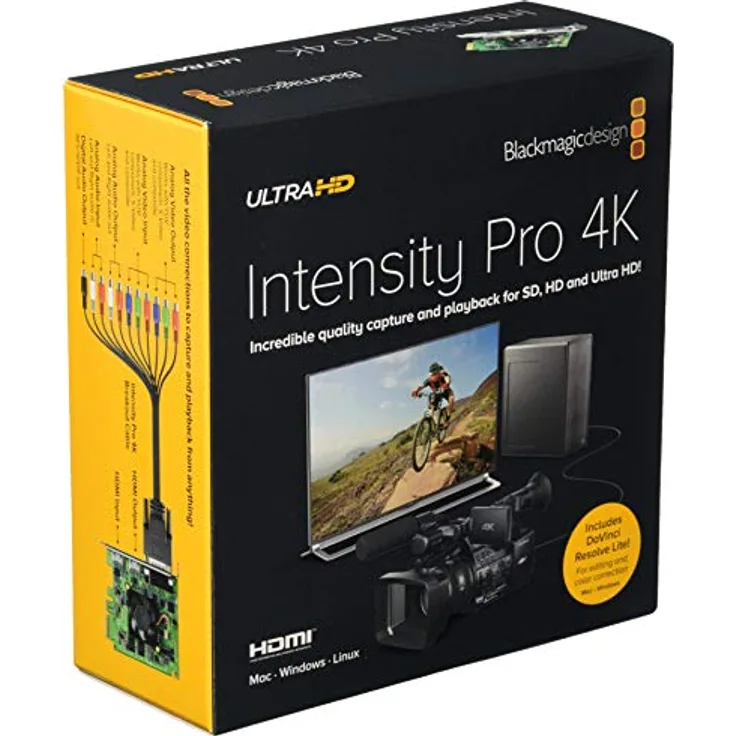
Die Videoaktiv-Redaktion nimmt fünf Multimediakarten zur Videodigitalisierung unter die Lupe. Die sogenannten Video-Capture-Lösungen im Test kosten zwischen 60 und 265 Euro. In die Testnote fallen die Anschlussmöglichkeiten, die Software und der Lieferumfang. Den Testsieg sichert sich das teuerste Produkt, die Blackmagic Design Intensity Shuttle für USB 3.0 beziehungsweise Thunderbolt, das sich mit den vielen Anschlüssen, den professionellen Einstellungen und der hochwertigen Verarbeitung auch hohe Ansprüche erfüllt. Als Kauftipps qualitfiieren sich das Terratec G3, das Elgato Capture HD und das Terratec G1.
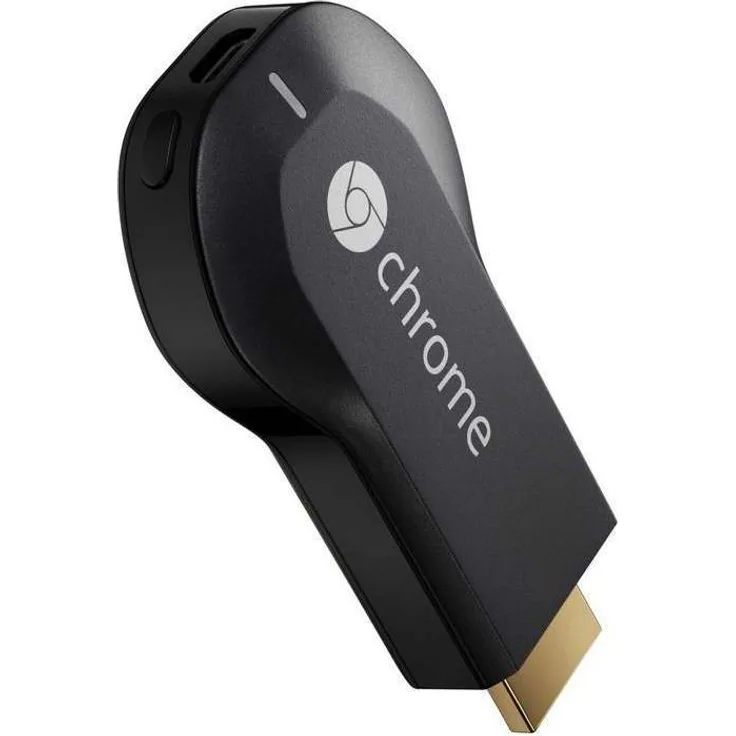
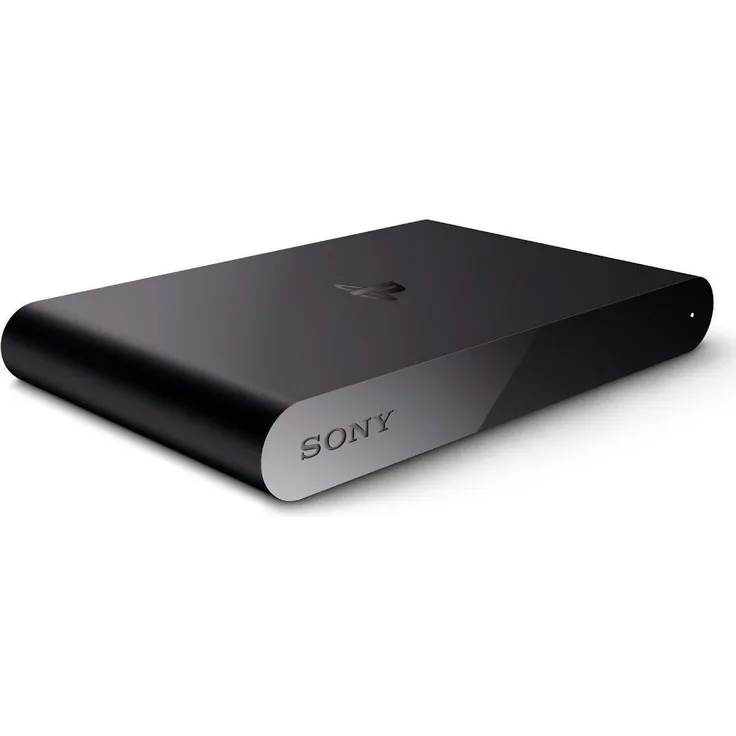
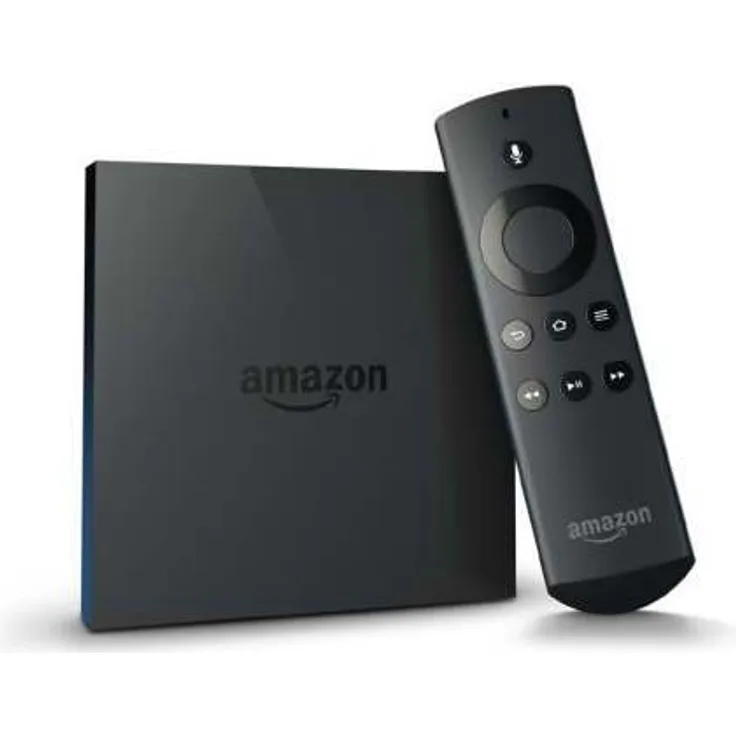
Die Redakteure von Computerbild haben sieben Streaming-Boxen getestet und dabei unter anderem Bildqualität und Angebot verglichen. Als klarer Gewinner ging Amazon Fire-TV hervor. Die Box erreichte im Test die Note 2,29 und wurde damit Test-Sieger. Mit der Note 2,53 landete der Google Nexus Player auf dem zweiten Platz, auf dem dritten ist erneut Amazon mit seinem Fire-TV Stick vertreten. Die Sony Playstation TV schaffte es nur auf den siebten und damit letzten Platz. Die Box ist ganz auf Spieler zugeschnitten, damit aber auch stark von der PS4 abhängig.
Finde die richtige Capture Card für dein Streaming-Setup. Wir erklären Unterschiede bei Auflösung, Latenz und Anschlussmöglichkeiten für PC und Konsole.
Zuletzt aktualisiert: 17.04.2026
Die besten Capture Cards im Überblick
Eine hochwertige Capture Card bildet das Bindeglied zwischen deiner Spielkonsole oder Kamera und deinem Computer. Sie ermöglicht es dir, das Videosignal in hoher Qualität abzugreifen, ohne die Leistung deines Rechners durch Software-Encoding unnötig zu belasten. Für moderne Setups ist eine zuverlässige Hardware-Lösung unverzichtbar, um flüssige Streams und gestochen scharfe Aufnahmen zu garantieren.
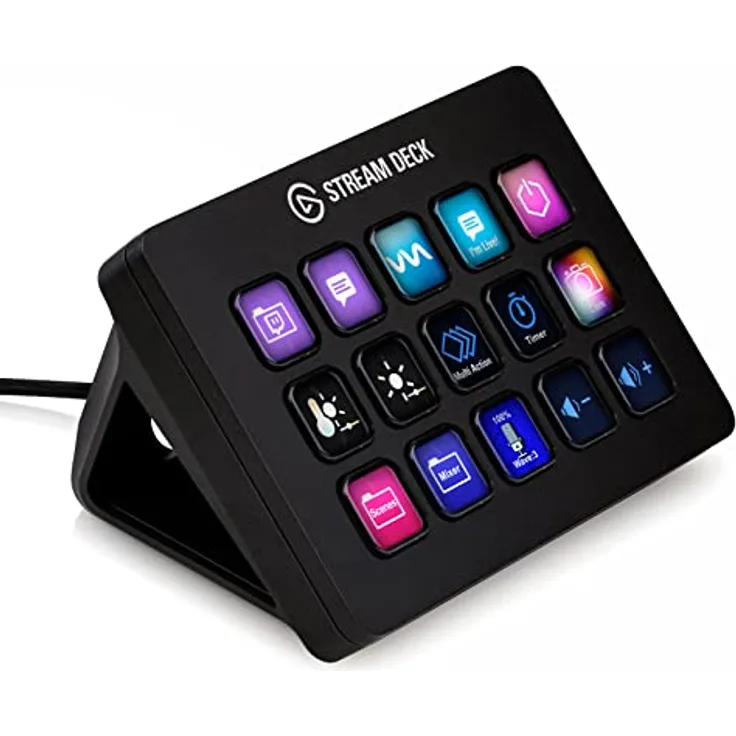
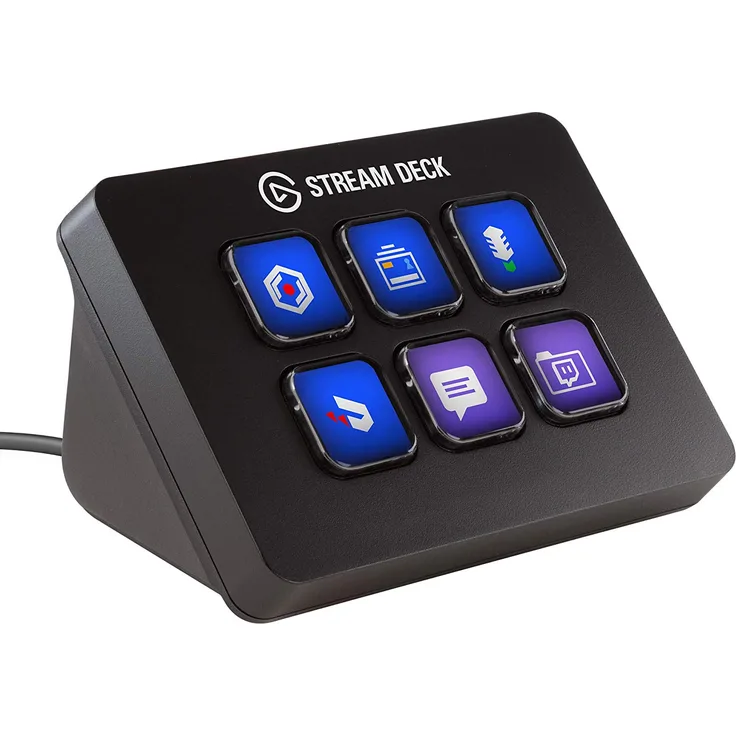
Elgato Stream Deck MK.2 – Studio-Controller, 12GB, 15 Makrotasten, auslösen von Aktion in Apps und Software wie OBS, Twitch, YouTube und anderen, für Mac und PC, Schwarz
Intuitive Steuerung durch 15 individuell anpassbare LCD-Tasten.
Nahtlose Integration in gängige Streaming- und Produktivitäts-Software.
Hohe Flexibilität durch austauschbare Frontblenden und abnehmbares USB-C-Kabel.
Umfangreiche Plugin-Bibliothek für individuelle Workflows.
Nachteile
Relativ hoher Anschaffungspreis für ein reines Eingabegerät.
Erfordert eine dauerhafte USB-Verbindung zum Computer.
Die Software-Einrichtung kann bei komplexen Makros zeitaufwendig sein.
Fazit: Das Stream Deck MK.2 ist ein leistungsstarkes Werkzeug zur Effizienzsteigerung für Streamer und Content-Creator, das durch seine Vielseitigkeit überzeugt.
Worauf beim Kauf achten?
Auflösung und Passthrough-Fähigkeiten
Das wichtigste Merkmal einer Capture Card ist die unterstützte Auflösung für die Aufnahme und das sogenannte Passthrough. Während du vielleicht nur in Full HD (1080p) streamst, möchtest du auf deinem Monitor wahrscheinlich trotzdem in 4K spielen. Eine gute Karte leitet das Signal verzögerungsfrei an deinen Bildschirm weiter, während sie im Hintergrund das Bild für den Stream verarbeitet.
Tipp
Achte beim Kauf auf HDMI 2.1 Unterstützung, falls du eine PlayStation 5 oder Xbox Series X nutzt. Nur so kannst du Funktionen wie 4K bei 120 Hz oder Variable Refresh Rate (VRR) weiterhin auf deinem Gaming-Monitor nutzen, während du aufnimmst.
Interne vs. Externe Lösungen
Du hast die Wahl zwischen zwei Bauformen. Externe Capture Cards werden meist über USB 3.0 oder USB-C angeschlossen. Sie sind flexibel, lassen sich leicht an Laptops nutzen und erfordern keinen Umbau des PCs. Interne Karten werden direkt in einen freien PCIe-Slot auf deinem Mainboard gesteckt. Diese bieten oft eine noch geringere Latenz und stabilere Datenübertragungsraten, sind jedoch an einen Desktop-PC gebunden.
Kriterium
Interne Capture Card
Externe Capture Card
Anschluss
PCIe-Steckplatz
USB 3.0 / USB-C / Thunderbolt
Mobilität
Fest im Desktop-PC verbaut
Ideal für Laptops und Konsolenwechsel
Performance
Höchste Bandbreite, geringste Latenz
Abhängig von der USB-Schnittstelle
Software-Kompatibilität und Latenz
Die Hardware ist nur so gut wie die Einbindung in deine Streaming-Tools. Die meisten modernen Geräte werden unter Windows und macOS sofort als Videoquelle erkannt. Eine geringe Latenz im Vorschaubild ist entscheidend, wenn du das Spiel direkt über das Fenster deiner Recording-Software (wie OBS Studio) verfolgen möchtest, statt einen separaten Monitor zu verwenden.
Hinweis
Viele Hersteller werben mit Instant Gameview oder ähnlichen Begriffen. Dies bedeutet, dass die Verzögerung zwischen der Eingabe am Controller und dem Bild auf dem Computerbildschirm so gering ist, dass sie kaum noch wahrnehmbar ist.
Für wen eignet sich welches Modell?
Konsolen-Streamer und Einsteiger
Wenn du deine Gameplay-Momente von der Switch, PlayStation oder Xbox teilen möchtest, ist eine externe USB-Karte die sinnvollste Wahl. Sie ist schnell einsatzbereit und benötigt keine tiefgreifenden technischen Kenntnisse. Hier reicht oft ein Modell, das 1080p bei 60 Bildern pro Sekunde aufzeichnet.
Profis und Dual-PC-Setups
Wer ein Setup mit zwei Computern nutzt (einer zum Spielen, einer zum Streamen), sollte zu einer internen PCIe-Lösung greifen. Diese Karten können oft mehrere Signale gleichzeitig verarbeiten und bieten die nötige Stabilität für stundenlange Live-Übertragungen in 4K-Auflösung.
Achtung
Vermeide billige No-Name-Adapter ohne eigene Stromversorgung oder Marken-Controller. Diese führen oft zu Bildfehlern, asynchronem Ton oder Verbindungsabbrüchen, die mitten im Stream kaum zu beheben sind.
Häufige Fragen
Wenn du auf demselben PC spielst und streamst, benötigst du technisch gesehen keine Capture Card. Die Software greift das Bild direkt von der Grafikkarte ab. Eine Capture Card ist in diesem Fall nur sinnvoll, wenn du die CPU-Last auf einen zweiten Streaming-PC auslagern möchtest.
Das Signal der Konsole wird durch die Capture Card zum Monitor durchgeschleift. Lag-free bedeutet, dass dieser Prozess keine zusätzliche Verzögerung verursacht. Du spielst also so direkt, als wäre die Konsole unmittelbar mit dem Fernseher verbunden.
Moderne Karten haben fast ausschließlich HDMI-Anschlüsse. Für Retro-Konsolen wie das SNES oder die PlayStation 2 benötigst du entweder einen Upscaler (wie den RetroTINK) oder eine spezielle analoge Capture Card mit Composite- oder S-Video-Eingängen.
Für HD-Aufnahmen in guter Qualität ist USB 2.0 meist zu langsam. Die Datenmenge für unkomprimiertes 1080p60-Video erfordert die Bandbreite von USB 3.0 oder höher, um Ruckler und starke Kompression zu vermeiden.
Beliebte Streaming-Steuerungen
GEMBIRD Audio-& Videograbber USB3.0 zum Digit. von VHS Tapes
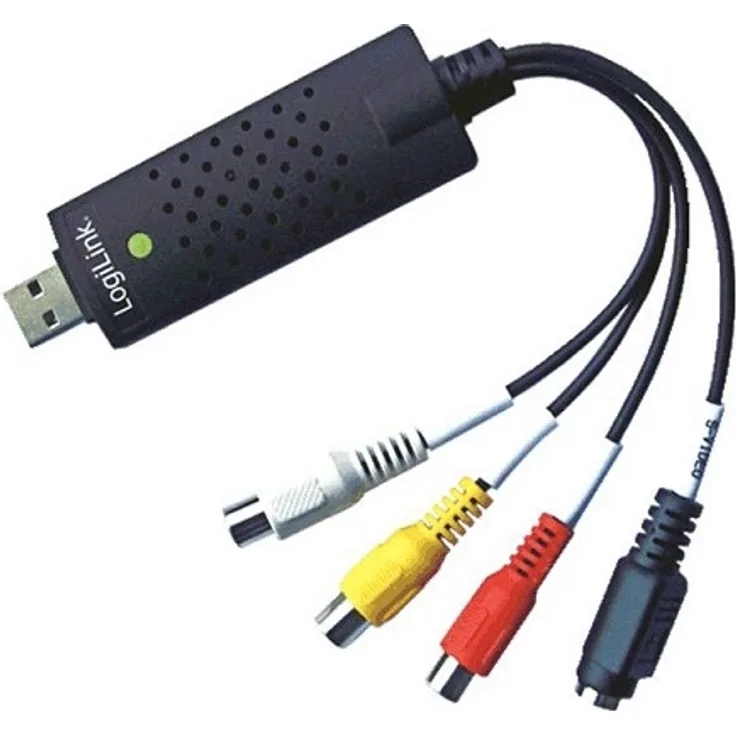
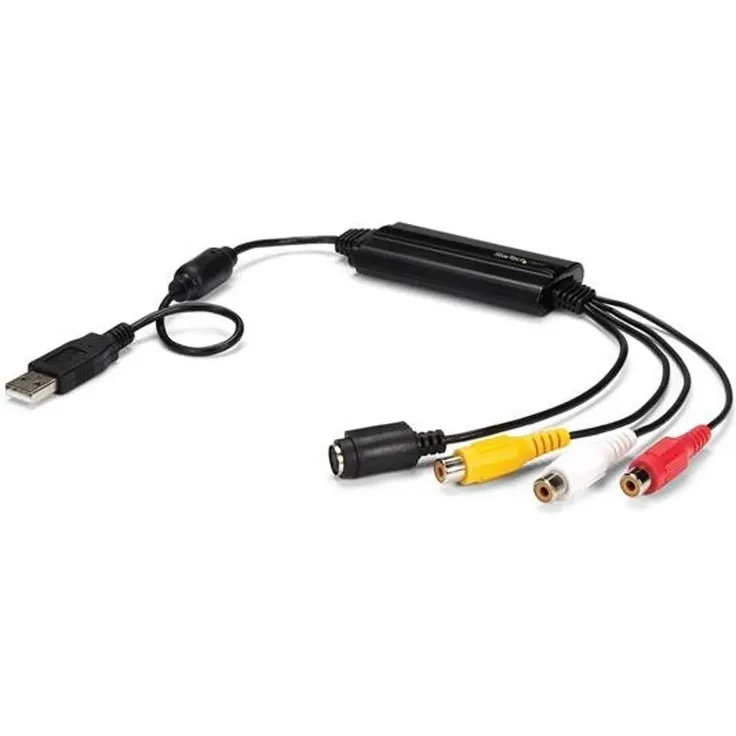
StarTech.com USB Video Capture Adapter - S Video - Composite to USB 2.0 Video Capture Cable with TWAIN Support - Analog to Digital Converter - Windows Only - video capture adapter - USB 2.0
Neben der reinen Videoaufnahme hilft spezialisierte Hardware dabei, den Workflow während einer Live-Übertragung zu optimieren. Mit programmierbaren Controllern steuerst du Szenenwechsel, Audioquellen oder startest Effekte auf Knopfdruck.
Einfache Plug-and-Play-Einrichtung über USB 3.2 Gen 1.
Unterstützt latenzfreies Passthrough in 4K bei 60 FPS.
Kompaktes und minimalistisches Design für jeden Schreibtisch.
Gute Kompatibilität mit gängiger Streaming-Software wie OBS.
Nachteile
Keine Unterstützung für 4K-Aufnahmen, nur 1080p bei 60 FPS.
Kein integrierter Audio-Mixer oder dedizierte Software-Suite.
Erfordert einen freien USB-Anschluss mit hoher Bandbreite.
Fazit: Eine solide und benutzerfreundliche Capture-Karte für Einsteiger, die Full-HD-Content in hoher Qualität streamen möchten.
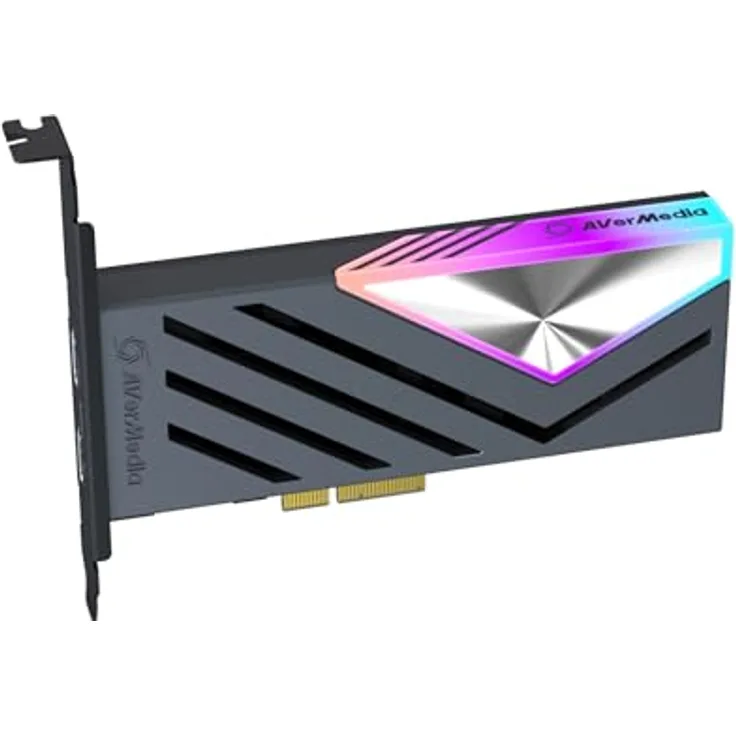
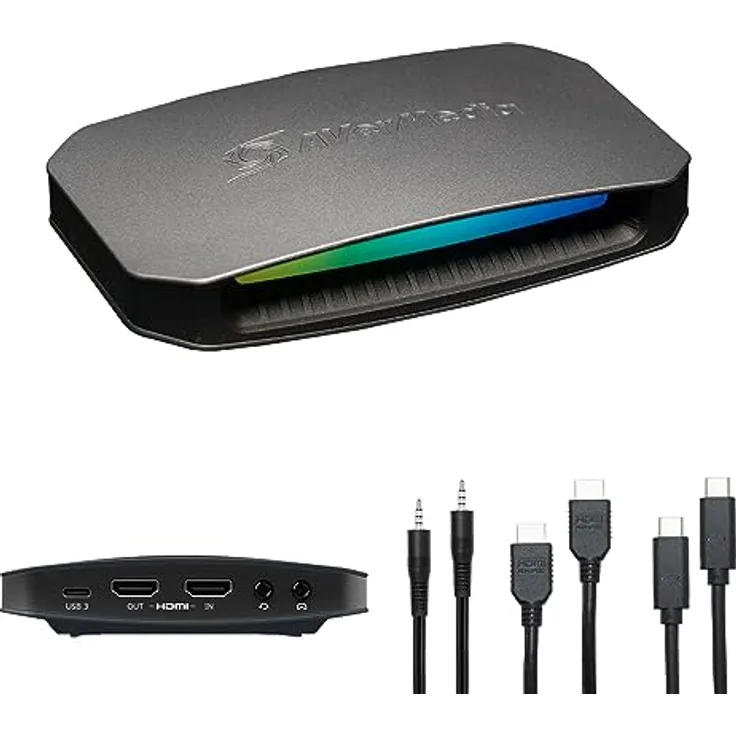
AVerMedia HDMI Capture Card 2.1 für Streaming und Gaming, VRR-Unterstützung und HDR 4K Capture Card für Xbox Series X/S, PS5, Xbox One, PS4, Nintendo Switch-GC553G2 Live Gamer Ultra 2.1




 VideoaktivInvalid Date