






![Corel VideoStudio 2022 Ultimate | Videoschnittprogramm | 1 Windows Gerät | 1 Jahr | Code [Kurier]](https://cdn.testsieger.de/produkt/eyJrZXkiOiJ2LmVrL3Byb2R1Y3QvYzEvYzFiYTFkOWYtNjNiYy01NWEyLWIxNDAtMzEyZmYyNGU2Y2MzLmpwZyIsImVkaXRzIjp7InRyaW0iOjEwLCJyZXNpemUiOnsid2lkdGgiOjczNiwiaGVpZ2h0Ijo3MzYsImZpdCI6ImNvbnRhaW4iLCJiYWNrZ3JvdW5kIjp7InIiOjI1NSwiZyI6MjU1LCJiIjoyNTUsImFscGhhIjoxfX0sIndlYnAiOnsicXVhbGl0eSI6ODJ9fX0=)

![CyberLink PowerDirector 365 - 12 Monate / Professionelles Videobearbeitungsprogramm für PC mit Greenscreen und tausenden Effekten / Fotoshow / Filmproduktion / Screen Recorder / Windows [Box]](https://cdn.testsieger.de/produkt/eyJrZXkiOiJ2LmVrL3Byb2R1Y3QvOTUvOTVjMWQ4MzItMGZjNy01OTJmLWEzNGEtOGZjZjI3YWUwNDQyLmpwZyIsImVkaXRzIjp7InRyaW0iOjEwLCJyZXNpemUiOnsid2lkdGgiOjczNiwiaGVpZ2h0Ijo3MzYsImZpdCI6ImNvbnRhaW4iLCJiYWNrZ3JvdW5kIjp7InIiOjI1NSwiZyI6MjU1LCJiIjoyNTUsImFscGhhIjoxfX0sIndlYnAiOnsicXVhbGl0eSI6ODJ9fX0=)
Die besten Programme zur Videobearbeitung im Überblick
Ob du private Urlaubserinnerungen festhalten oder professionellen Content für soziale Medien erstellen willst, die Wahl der richtigen Videobearbeitungssoftware ist entscheidend. Moderne Programme nehmen dir heute viel Arbeit ab, indem sie komplexe Prozesse durch KI-gestützte Werkzeuge oder intuitive Vorlagen vereinfachen, sodass du auch ohne jahrelange Erfahrung beeindruckende Ergebnisse erzielen kannst.
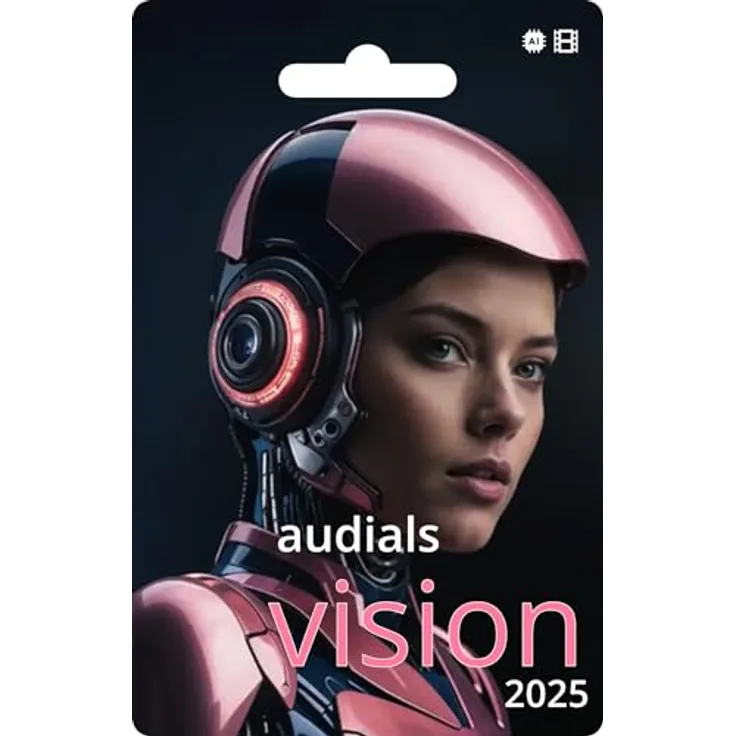
Audials Vision 2025Dauerlizenz zur Verbesserung von Musik & Videos mit KI, Windows 11/10, Deutsch/Multilingual, Product Key Card #PKC
Audials Vision 2025
Vorteile
- Dauerlizenz ohne wiederkehrende Abokosten
- KI-gestützte Funktionen zur Verbesserung von Musik und Videos
- Kompatibel mit Windows 11 und Windows 10
- Mehrsprachig nutzbar (unter anderem Deutsch)
Nachteile
- Fokus liegt auf Medienverbesserung per KI statt auf klassischem Videoschnitt
- KI-Verarbeitung kann entsprechende Hardware voraussetzen
Fazit: Audials Vision 2025 ist eine KI-Lösung als Dauerlizenz für Windows 10 und 11, die gezielt auf die Optimierung von Musik und Videos ausgelegt ist.
Worauf beim Kauf achten?
Hardware-Anforderungen und Performance
Videobearbeitung gehört zu den anspruchsvollsten Aufgaben für deinen Rechner. Damit die Vorschau nicht ruckelt und das Exportieren nicht Stunden dauert, sollte dein PC über eine solide Basis verfügen. Ein aktueller Prozessor mit mindestens sechs Kernen (wie ein Intel i5 oder AMD Ryzen 5) ist die Grundvoraussetzung. Für den flüssigen Schnitt von hochauflösendem 4K-Material solltest du heute nicht mehr unter 16 GB Arbeitsspeicher anfangen. Eine dedizierte Grafikkarte mit eigenem Videospeicher (VRAM) entlastet den Hauptprozessor spürbar, besonders wenn du viele Übergänge, Farbkorrekturen oder Titel-Animationen verwendest.
Tipp
Installiere dein Betriebssystem und die Videosoftware auf einer schnellen NVMe-SSD. Nutze für deine Videodateien (Rohmaterial) idealerweise eine zweite, interne SSD, um Datenengpässe beim Lesen und Schreiben zu vermeiden.
Benutzeroberfläche und Bedienkonzept
Ein gutes Programm zeichnet sich dadurch aus, dass du die wichtigsten Werkzeuge sofort findest. Die meisten Anwendungen setzen auf eine klassische Timeline, in der du Clips anordnen, kürzen und verschieben kannst. Achte darauf, dass sich der Arbeitsbereich an deine Bedürfnisse anpassen lässt. Einsteiger profitieren von Programmen, die einen geführten Modus oder Storyboard-Ansichten bieten. Wer hingegen komplexe Projekte mit vielen Tonspuren und Overlays plant, benötigt eine flexible Timeline, die viele Ebenen gleichzeitig verarbeiten kann, ohne die Übersichtlichkeit zu verlieren.
Hinweis
Viele Hersteller bieten kostenlose Testversionen an. Nutze diese für ein paar Tage, um herauszufinden, ob dir das Logik-Konzept der Software liegt, da sich die Bedienung zwischen den Marken teils stark unterscheidet.
Funktionsumfang und Export-Optionen
Überlege dir vor dem Kauf, welche Formate du bearbeiten möchtest. Während Full-HD mittlerweile Standard ist, erfordern 4K- oder sogar 8K-Aufnahmen eine Software, die moderne Codecs wie H.265 (HEVC) oder AV1 effizient unterstützt. Auch die Werkzeuge zur Audiobearbeitung werden oft unterschätzt. Eine gute Software sollte es dir ermöglichen, Hintergrundrauschen zu entfernen, die Lautstärke automatisch anzugleichen oder Musiktitel passgenau auf die Länge deines Videos zuzuschneiden.
Achtung
Vorsicht bei sehr günstigen oder kostenlosen Programmen aus unbekannten Quellen. Diese schränken den Export oft massiv ein (zum Beispiel durch Wasserzeichen) oder unterstützen wichtige Dateiformate nur gegen Aufpreis.
Für wen eignet sich welche Software?
Die Wahl der Software hängt stark von deinem Vorwissen und deinem Ziel ab. Einsteiger fahren am besten mit Paketen, die viele Vorlagen und eine einfache One-Click-Optimierung bieten. Ambitionierte Hobbyfilmer hingegen suchen nach Funktionen wie Maskierung, Motion Tracking oder professionellem Color Grading, um ihren Filmen einen individuellen Look zu verleihen.
| Kriterium | Einsteiger-Software | Profi-Suiten |
|---|---|---|
| Lernkurve | Flach (schnelle Erfolge) | Steil (Einarbeitung nötig) |
| Funktionsumfang | Fokus auf Vorlagen & Effekte | Volle manuelle Kontrolle |
| Hardware-Last | Läuft auf Standard-Laptops | Erfordert Workstation-Power |
Häufige Fragen
In der Regel ja, da die Ultimate- oder Platinum-Bundles oft zusätzliche Premium-Effekte, Blu-ray-Authoring oder bessere Werkzeuge zur Bildstabilisierung enthalten, die in der Basisversion fehlen.
Unterschätze den Bedarf nicht: Eine Minute 4K-Material kann je nach Bitrate zwischen 1 GB und 4 GB belegen. Für aktive Projekte solltest du immer mehrere hundert Gigabyte freien Speicher einplanen.
Für kurze Clips für Social Media sind mobile Apps hervorragend geeignet. Sobald du aber präzise Schnitte, komplexe Audio-Abmischungen oder aufwendige Effekte planst, ist der PC aufgrund des größeren Bildschirms und der Mausbedienung deutlich überlegen.
Eine dedizierte Grafikkarte ist sehr empfehlenswert. Sie beschleunigt nicht nur das fertige Ausspielen des Videos (Rendering), sondern sorgt auch dafür, dass Effekte in der Vorschau flüssig und in Echtzeit angezeigt werden.