


Die besten Schnittstellenkarten & Adapter im Überblick
Wenn die vorhandenen Anschlüsse am PC oder Laptop nicht ausreichen, schlagen Schnittstellenkarten und Adapter die Brücke zu neuer oder spezialisierter Hardware. Ob du einen alten Drucker seriell anbinden oder dein MacBook um Ethernet erweitern möchtest, die Auswahl ist groß und technisch vielfältig. In dieser Beratung erfährst du, wie du die passende Verbindung für dein System findest.
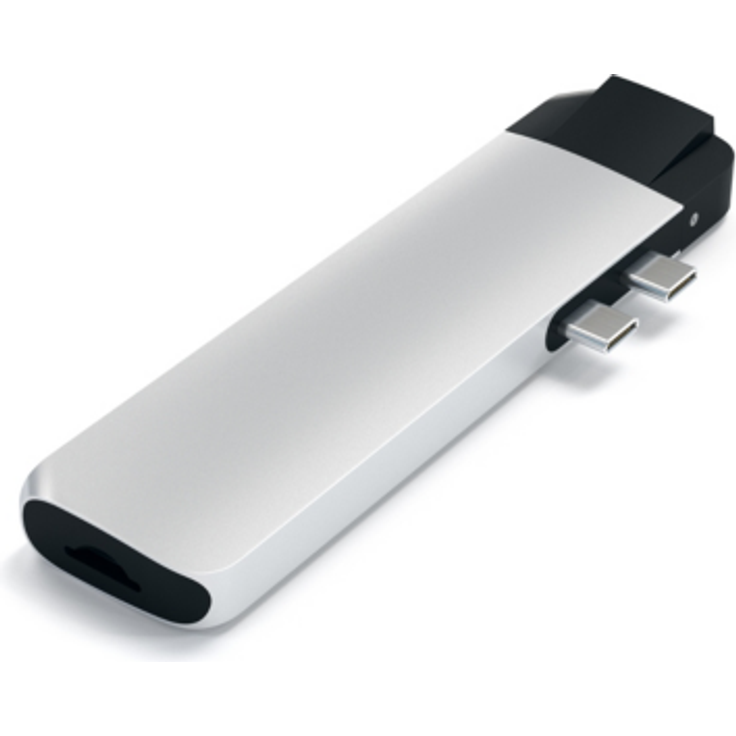
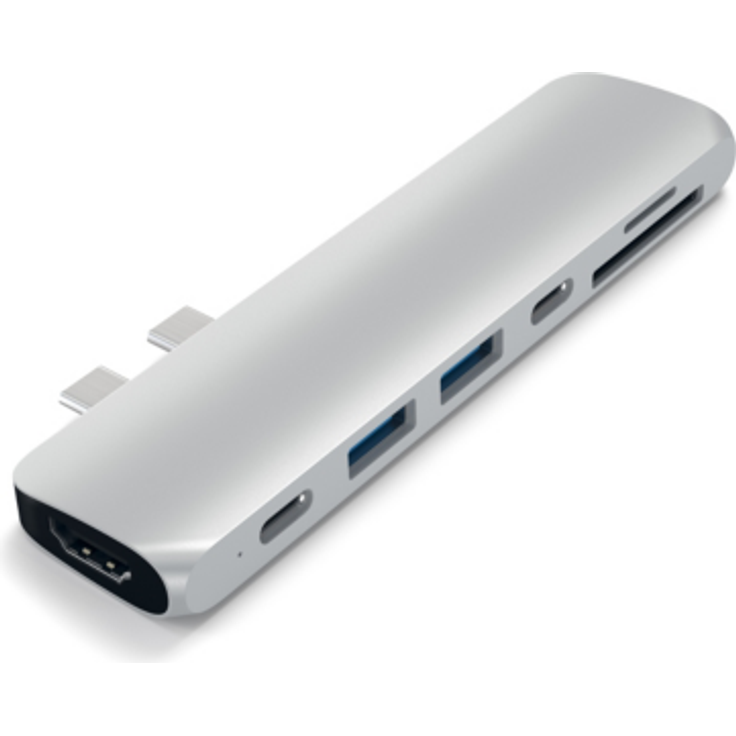
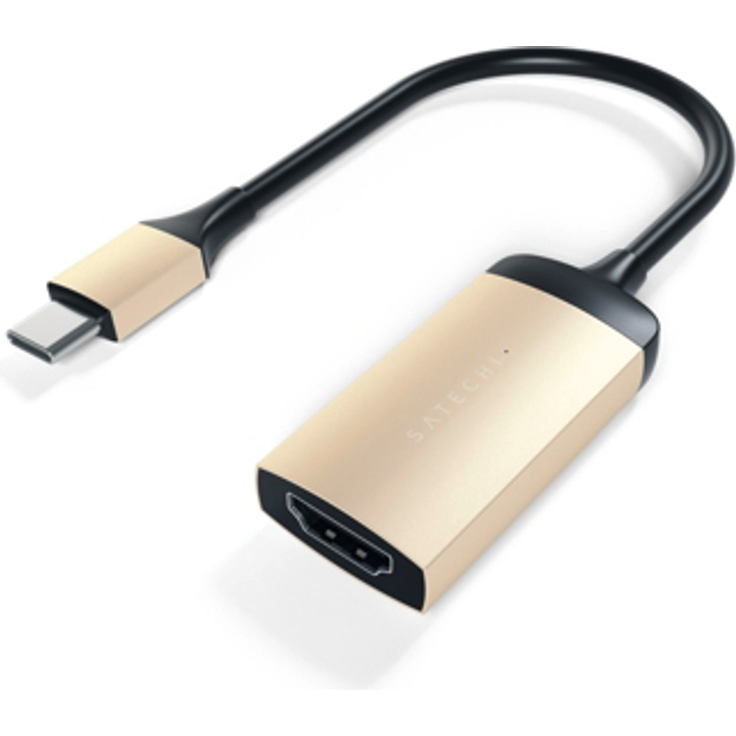
Satechi USB-C Pro Hub Multi-Port Adapter 4K HDMI & Ethernet Silber - Preisvergleich
Satechi USB-C Pro Hub Multi-Port Adapter
Vorteile
- Hochwertiges Aluminiumgehäuse passt optisch perfekt zu Apple-Geräten.
- Umfangreiche Anschlussvielfalt inklusive HDMI, Ethernet und USB-A.
- Kompaktes und leichtes Design für den mobilen Einsatz.
- Unterstützt stabile 4K-Videoausgabe bei 60Hz.
Nachteile
- Der Adapter kann im Betrieb bei hoher Auslastung recht warm werden.
- Der Preis liegt im Vergleich zu Drittanbieter-Alternativen eher im oberen Segment.
- Die feste Verbindung kann bei manchen Schutzhüllen zu Passformproblemen führen.
Fazit: Ein ästhetisch ansprechender und zuverlässiger Hub, der besonders für MacBook-Nutzer eine ideale Ergänzung darstellt.
Worauf beim Kauf achten?
Interne Schnittstellenkarten versus externe Adapter
Wenn du deinen Desktop-PC dauerhaft erweitern möchtest, bieten interne PCIe-Karten die stabilste Performance. Diese werden direkt auf das Mainboard gesteckt und nutzen die volle Bandbreite des Systems aus. Für Laptops oder schnelle Lösungen ohne Gehäuseöffnung greifst du zu externen USB-Adaptern, die heute dank USB 3.2 Standards kaum noch nennenswerte Geschwindigkeitsnachteile aufweisen.
Tipp
Achte beim Kauf von internen Karten auf die Bauhöhe. Viele Gehäuse benötigen sogenannte Low-Profile-Blenden, damit die Karte in das schmale Gehäuse passt. Meist liegen diese im Lieferumfang bei.
Der richtige Chipsatz entscheidet über die Stabilität
Im Inneren eines Adapters arbeitet ein kleiner Controller, der die Signale übersetzt. Namhafte Hersteller wie FTDI oder Prolific stehen für eine hohe Kompatibilität und eine saubere Treiberunterstützung unter aktuellen Betriebssystemen. Minderwertige Chipsätze führen oft zu Verbindungsabbrüchen oder werden von modernen Systemen wie Windows 11 oder den neuesten macOS-Versionen gar nicht erst erkannt.
Hinweis
Viele moderne Adapter arbeiten mit Plug-and-Play. Das bedeutet, dass das Betriebssystem die Treiber automatisch installiert, sobald du das Gerät einsteckst. Dennoch lohnt sich vorab ein Blick auf die Herstellerseite, um die Kompatibilität mit deinem System sicherzustellen.
Übertragungsraten und USB-Standards
Die benötigte Geschwindigkeit hängt stark von deinem Einsatzzweck ab. Für einfache Eingabegeräte wie Mäuse oder Tastaturen reicht USB 2.0 völlig aus. Möchtest du jedoch externe Festplatten oder Gigabit-Ethernet-Adapter nutzen, ist mindestens USB 3.0 (oft als USB 3.2 Gen 1 bezeichnet) erforderlich. Für den Anschluss von 4K-Monitoren an einen Hub ist zudem wichtig, dass der USB-C-Port deines Laptops den DisplayPort-Alt-Modus unterstützt.
Signalqualität und Verarbeitung
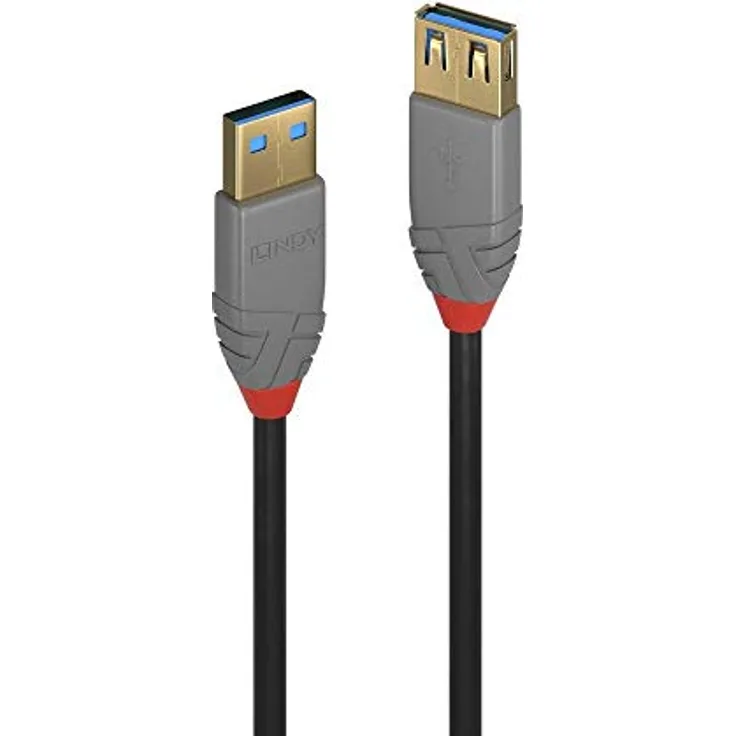
Vergoldete Kontakte sind kein bloßes Marketing-Versprechen, sondern verbessern die Korrosionsbeständigkeit. Besonders wenn du Adapter häufig wechselst oder sie in Umgebungen mit höherer Luftfeuchtigkeit nutzt, sichert diese Beschichtung eine dauerhaft stabile Verbindung. Auch die Kabellänge spielt eine Rolle, da zu lange, schlecht geschirmte Kabel das Signal dämpfen können.
Achtung
Vermeide den Einsatz von zu vielen hintereinander gesteckten Adaptern (Daisy-Chaining). Jede Schnittstelle erhöht den Widerstand und kann die Signalqualität so weit verschlechtern, dass das Endgerät nicht mehr erkannt wird oder die Datenrate massiv einbricht.
Für wen eignet sich was?
In der modernen Computerwelt gibt es zwei grundlegende Ansätze, um Ports zu erweitern. Ein einfacher Adapter ist die günstigste Wahl, wenn du lediglich eine spezifische Funktion vermisst. Ein Multiport-Hub hingegen verwandelt einen einzelnen Anschluss in eine kleine Dockingstation.
| Kriterium | Einfacher Adapter | Multiport-Hub |
|---|---|---|
| Einsatzzweck | Einzelne Verbindung (z. B. LAN) | Anschluss mehrerer Geräte zeitgleich |
| Stromversorgung | Passiv über den Port | Oft aktiv mit Power Delivery Option |
| Portabilität | Extrem kompakt und leicht | Etwas größer, dafür vielseitiger |
Häufige Fragen
Das liegt häufig daran, dass der USB-C-Port deines Laptops den DisplayPort-Alt-Modus nicht unterstützt. Nicht jeder USB-C-Anschluss kann Videosignale übertragen. Prüfe in der Bedienungsanleitung deines Geräts, ob der Port für die Videoausgabe spezifiziert ist.
Passive Adapter verbinden lediglich die physischen Kontakte zweier Steckerformate. Aktive Adapter besitzen eine eigene Elektronik, die das Signal aktiv umwandelt oder verstärkt. Letztere sind notwendig, wenn du große Distanzen überbrücken oder unterschiedliche Signalarten (z. B. DisplayPort auf HDMI) konvertieren möchtest.
Ja, die meisten modernen Tablets mit USB-C-Anschluss unterstützen Ethernet-Adapter per Plug-and-Play. Das ist besonders in Hotels oder Büros praktisch, in denen das WLAN instabil oder nicht vorhanden ist.
Für industrielle Anwendungen und eine hohe Zuverlässigkeit gelten Chipsätze von FTDI (wie der FT232RL) als Goldstandard. Sie bieten die beste Treiberunterstützung für verschiedene Betriebssysteme und arbeiten auch bei komplexen Protokollen fehlerfrei.
Beliebte Schnittstellenkarten & Adapter
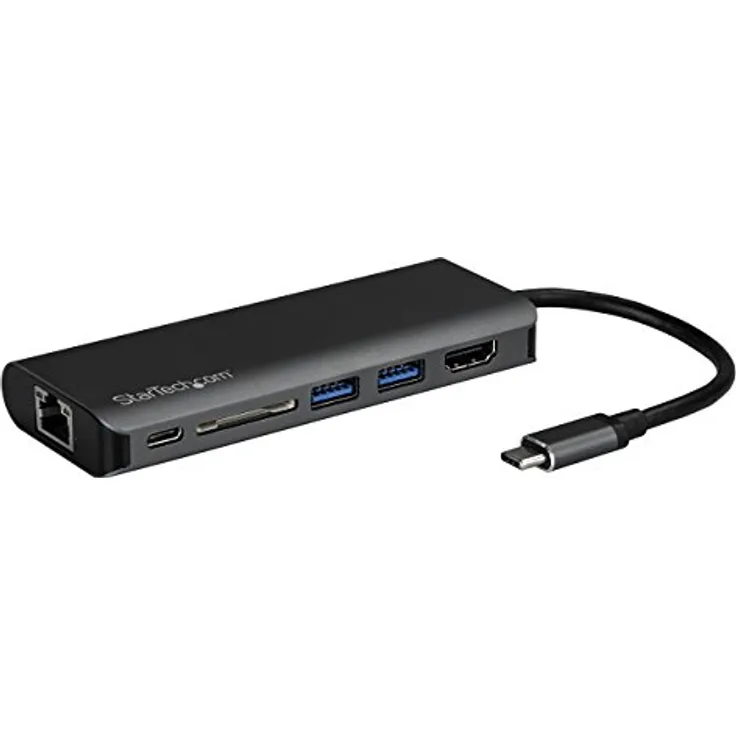
StarTech DKT30CSDHPD USB-C Multiport Adapter - 2X USB 3.0HDMI/SD/Gigabit Ethernet Grau/Schwarz - Preisvergleich
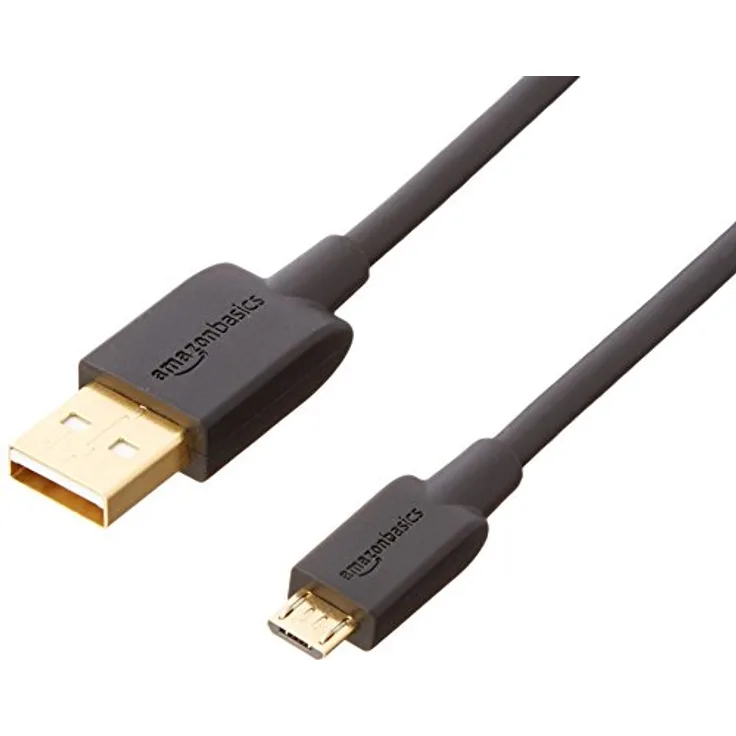
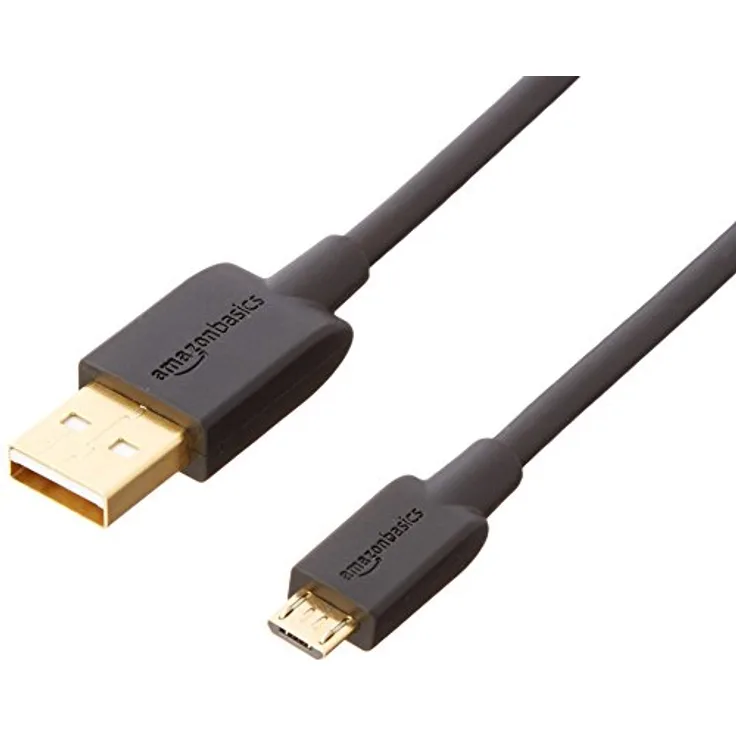
AmazonBasics 7WXKV4 VerbindungskabelUSB 2.0, USB-A-Stecker auf Micro-USB-B-Stecker (2 Stück), 1,82 m, Schwarz - Preisvergleich
![Sabrent Festplatten - Zubehör Gehäuse Adapter USB 3.0 zu SSD - 2,5-Zoll-SATA-Festplatten Adapter [Optimiert für SSD, Unterstützt UASP SATA III] (EC-SSHD) - Preisvergleich](https://cdn.testsieger.de/produkt/eyJrZXkiOiJ2LmVrLzBiLzBiMjA2NGU5LTBlNzMtNTAxMS04MmI5LWZiNDBmNjkwNTg3ZS5qcGVnIiwiZWRpdHMiOnsidHJpbSI6MTAsInJlc2l6ZSI6eyJ3aWR0aCI6NzM2LCJoZWlnaHQiOjczNiwiZml0IjoiY29udGFpbiIsImJhY2tncm91bmQiOnsiciI6MjU1LCJnIjoyNTUsImIiOjI1NSwiYWxwaGEiOjF9fSwid2VicCI6eyJxdWFsaXR5Ijo4Mn19fQ==)
Sabrent Festplatten - Zubehör Gehäuse Adapter USB 3.0 zu SSD - 2,5-Zoll-SATA-Festplatten Adapter [Optimiert für SSDUnterstützt UASP SATA III] (EC-SSHD) - Preisvergleich
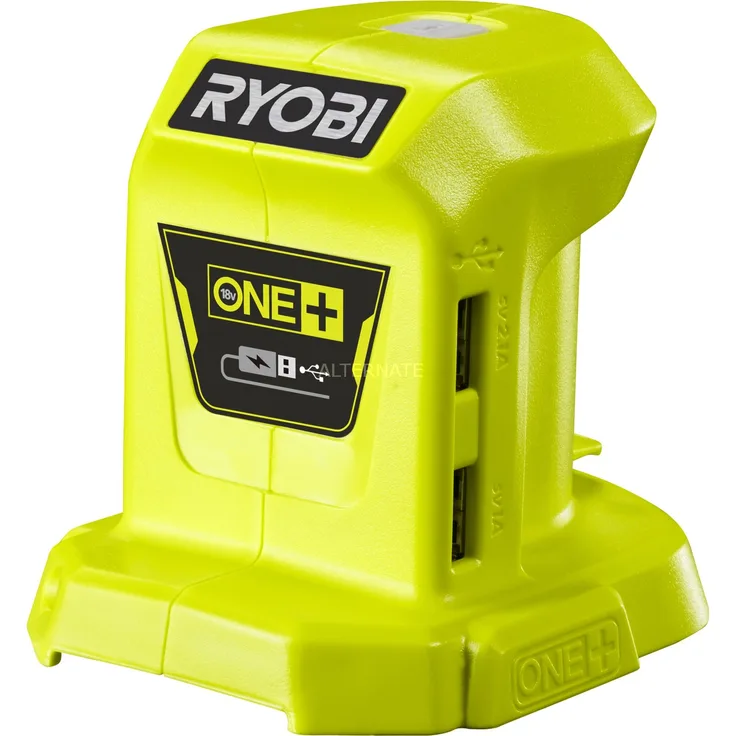
Ryobi 5133004381 USB Adapter(Spannung 18 V, Ladeanschlüsse 1,0 A-2,1 A, ohne Akku und Ladegerät) R18USB-0 - Preisvergleich
Ryobi R18USB
Vorteile
- Verwandelt vorhandene 18V-Akkus in eine mobile Powerbank für USB-Geräte.
- Kompaktes und leichtes Design für den einfachen Transport.
- Zwei USB-Anschlüsse ermöglichen das gleichzeitige Laden mehrerer Geräte.
- Kompatibel mit dem gesamten Ryobi ONE+ Akkusystem.
Nachteile
- Akku und Ladegerät sind nicht im Lieferumfang enthalten.
- Keine Schnellladefunktion für moderne Smartphones vorhanden.
- Keine integrierte LED-Anzeige für den aktuellen Akkustand.
Fazit: Eine praktische Ergänzung für Ryobi-Nutzer, um vorhandene Akkus flexibel als Stromquelle für mobile Geräte zu verwenden.
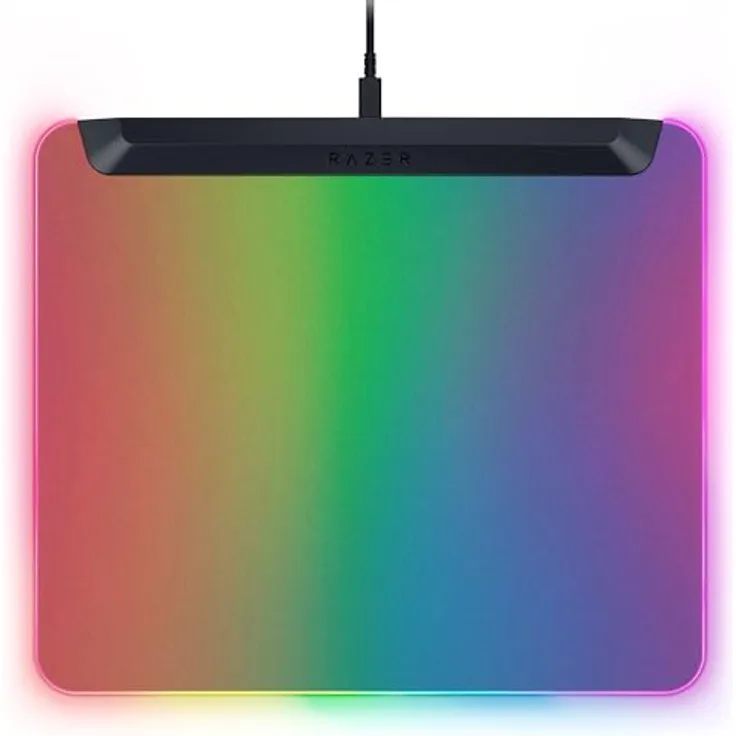
Razer Firefly V2 Pro - RGB-hintergrundbeleuchtete Gaming-Mausmatte - integrierter USB-Anschluss(15-Zonen-LED-Beleuchtung, mikrogeätzte Oberfläche für optimales Tracking, USB-C Kabel) Schwarz
Razer Firefly V2 Pro
Vorteile
- Hervorragende Beleuchtung mit 15 individuell ansteuerbaren RGB-Zonen.
- Die mikrogeätzte Oberfläche ermöglicht präzises und schnelles Tracking.
- Integrierter USB-Anschluss dient als praktischer Hub für die Maus.
- Hochwertige Verarbeitung mit rutschfester Unterseite für stabilen Halt.
Nachteile
- Die harte Oberfläche ist im Vergleich zu Stoffpads deutlich lauter bei Mausbewegungen.
- Der hohe Preis ist für ein reines Mauspad ohne Zusatzfunktionen intensiv.
- Die Beleuchtung erfordert eine ständige Kabelverbindung zum PC.
Fazit: Ein optisch beeindruckendes Premium-Mauspad, das vor allem Nutzer anspricht, die Wert auf ein voll integriertes RGB-Setup legen.